
Activez IPTV Smarters Pro rapidement avec support 7j/7.
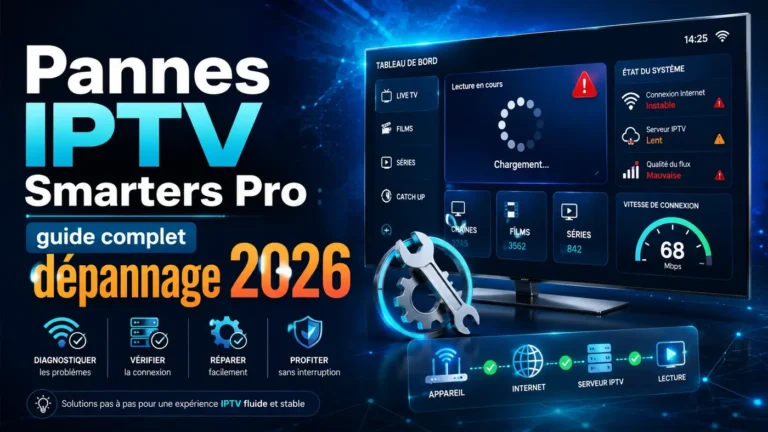
CommanderPannes IPTV Smarters Pro peut désigner plusieurs situations différentes : écran noir, absence de son, décalage audio, application qui se ferme, lenteur, coupures, image saccadée ou problème de plein écran. Le bon réflexe consiste à identifier le symptôme exact avant de modifier les réglages.
IPTV Smarters Pro est un lecteur IPTV : il ne fournit aucun contenu par lui-même. Les pannes peuvent venir de l’application, de l’appareil, du réseau, de l’affichage, du son, de la mémoire ou des réglages utilisés.
Ce guide sert de hub pour analyser les pannes IPTV Smarters Pro les plus fréquentes en 2026. Il ne remplace pas une configuration de base : il aide surtout à classer les symptômes visibles pour savoir quoi vérifier avant de contacter le support.
Pannes IPTV Smarters Pro : par où commencer le diagnostic ?
La première étape consiste à ne pas mélanger tous les problèmes. Une panne d’affichage ne se traite pas comme une panne audio. Une application lente ne demande pas le même diagnostic qu’une application qui se ferme toute seule. Une image saccadée peut venir de la stabilité, tandis qu’un plein écran mal réglé peut venir de l’affichage du support.
Pour éviter les erreurs, commencez toujours par décrire ce que vous voyez ou entendez. Est-ce que l’écran devient noir ? Est-ce que le son disparaît ? Est-ce que l’application quitte toute seule ? Est-ce que l’image bouge mal ? Cette description oriente le diagnostic.
Si le problème concerne d’abord l’ajout d’un accès, les identifiants ou les réglages de départ, le guide sur la configuration IPTV Smarters Pro reste le meilleur point de départ.
Réponse rapide : pour diagnostiquer des pannes IPTV Smarters Pro, séparez d’abord affichage, audio, performance, coupures et plein écran. Ensuite, vérifiez l’appareil, le réseau, la mémoire, la sortie audio ou vidéo et les réglages visibles avant de refaire toute la configuration.
Différencier affichage, audio et performance
Un diagnostic propre commence par trois grandes familles : affichage, audio et performance. L’affichage concerne ce que vous voyez à l’écran. L’audio concerne le son absent, faible ou décalé. La performance concerne la fluidité, les coupures, la lenteur ou les fermetures de l’application.
Cette séparation évite de modifier des paramètres inutiles. Par exemple, un écran noir n’est pas forcément lié au réseau. Un son décalé n’est pas forcément une panne générale. Une application lente peut venir de l’appareil, de la mémoire ou d’une session instable.
Affichage
Écran noir, plein écran, fenêtre mal affichée ou sortie vidéo à vérifier.
Audio
Son absent, sortie audio incorrecte ou décalage entre image et son.
Performance
Lenteur, coupures, image saccadée ou application qui se ferme seule.
Pour comprendre le principe général de diagnostic et d’entretien côté informatique, vous pouvez consulter cette ressource explicative sur la maintenance informatique.
Écran noir et plein écran : vérifier l’affichage
Les pannes d’affichage doivent être traitées avec prudence. Un écran noir peut indiquer une interface qui ne s’affiche pas, une sortie vidéo mal gérée, un appareil bloqué ou une application qui ne répond plus. Un problème de plein écran, lui, peut simplement venir d’une fenêtre, d’un écran externe ou d’un mode d’affichage mal adapté.
Dans cette famille, il faut vérifier l’appareil, l’écran, la sortie vidéo, l’affichage externe et le comportement de l’application. Sur Windows, par exemple, une fenêtre peut être réduite ou affichée sur un autre écran. Sur TV ou boîtier, il faut plutôt observer si l’interface s’ouvre, si l’écran reste noir ou si seul le mode plein écran pose problème.
Écran totalement noir
La priorité est de savoir si l’application répond encore ou si le support est bloqué.
Plein écran instable
Le sujet concerne surtout la taille d’affichage, la fenêtre ou l’écran externe.
Son absent ou décalé : contrôler la sortie audio
Les pannes audio doivent être séparées en deux cas : aucun son, ou son présent mais décalé. Si aucun son ne sort, il faut regarder le volume, la sortie audio, le support utilisé et les réglages du périphérique. Si le son existe mais arrive en retard ou en avance, le diagnostic concerne plutôt la synchronisation audio.
Il ne faut pas confondre une absence de son avec un décalage. Dans le premier cas, l’appareil ou la sortie audio peut être en cause. Dans le second, l’audio existe, mais il n’est plus aligné avec l’image. Ce sont deux symptômes différents, même s’ils se remarquent au même moment.
Application lente ou qui se ferme : analyser la stabilité
Les pannes de stabilité concernent surtout l’état de l’application et de l’appareil. Une application lente peut venir de la mémoire, du cache, d’un appareil saturé, d’une session ouverte trop longtemps ou de plusieurs applications en arrière-plan.
Une application qui se ferme toute seule est plus proche d’un crash. Dans ce cas, il faut observer si la fermeture arrive au lancement, pendant la navigation, après une action précise ou seulement sur un appareil donné. Cette précision change la réponse à apporter.
Pour les pannes IPTV Smarters Pro liées à la performance, il vaut mieux éviter de supprimer immédiatement le profil. Fermez d’abord l’application, redémarrez l’appareil, libérez de la mémoire si possible et observez si le comportement change.
Coupures et image saccadée : vérifier réseau et appareil
Les coupures et l’image saccadée touchent surtout la stabilité d’utilisation. Une coupure peut venir d’un réseau instable, d’un appareil faible, d’une application chargée ou d’une session qui fatigue. Une image saccadée est davantage liée à la fluidité visuelle et au comportement de l’appareil pendant l’utilisation.
Dans cette partie, il faut rester sur des éléments techniques : réseau, appareil, mémoire, sortie vidéo et stabilité. Il ne faut pas promettre une qualité de contenu ni associer le problème à des chaînes ou plateformes précises. Le diagnostic doit rester centré sur le lecteur et son environnement.
À retenir : coupure ne veut pas forcément dire mauvais réglage. Image saccadée ne veut pas forcément dire problème d’accès. Dans les deux cas, vérifiez le support, la connexion et la stabilité avant de changer plusieurs paramètres.
Les guides utiles pour les pannes IPTV Smarters Pro
Selon le symptôme observé, choisissez le guide le plus proche de votre situation. Cette section regroupe les 8 diagnostics du cluster pour éviter de mélanger affichage, audio, performance et stabilité.
Pour un écran totalement noir, une interface invisible ou un affichage qui ne répond plus.
Pour vérifier volume, sortie audio, appareil, haut-parleurs ou périphérique audio.
Pour un son présent mais en retard ou en avance par rapport à l’image.
Pour une application qui quitte, crash ou revient à l’écran précédent.
Pour une interface lente, des menus qui répondent mal ou une navigation lourde.
Pour des interruptions pendant l’utilisation, sans confondre avec une erreur de connexion.
Pour une fluidité visuelle instable liée au support, au réseau ou à l’affichage.
Pour les soucis de fenêtre, d’écran externe, de taille d’affichage ou de mode plein écran.
Quand contacter le support ?
Contactez le support lorsque la panne revient après les vérifications de base : redémarrage, test réseau, contrôle du volume, changement d’affichage, fermeture des applications ouvertes ou essai sur un autre appareil compatible.
Avant d’envoyer un message, préparez une description précise. Indiquez le support utilisé, le symptôme exact, le moment où la panne apparaît, les tests déjà effectués et si le problème concerne l’affichage, l’audio, la performance ou le plein écran.
Pour rester dans le bon contexte du lecteur, vous pouvez consulter la page iptv smarters. Pour revenir à l’accueil et aux autres guides, utilisez la page iptv smarters pro.
Avant de refaire toute la configuration
Les pannes IPTV Smarters Pro ne viennent pas toujours de la configuration. Parfois, le problème se trouve dans l’affichage, le son, la mémoire, le réseau ou l’appareil. Identifiez d’abord le symptôme, puis choisissez le diagnostic adapté.
Conclusion : classer la panne avant d’agir
Les pannes IPTV Smarters Pro doivent être traitées avec méthode. Le plus important est de classer le symptôme : affichage, audio, performance, coupures, image saccadée ou plein écran.
Cette approche évite de mélanger les causes et de refaire inutilement une configuration correcte. Elle permet aussi de préparer un message plus clair au support, avec les bons détails techniques.
En utilisant ce pillar comme point de départ, vous pouvez ensuite ouvrir le guide spécialisé qui correspond exactement au problème observé.