
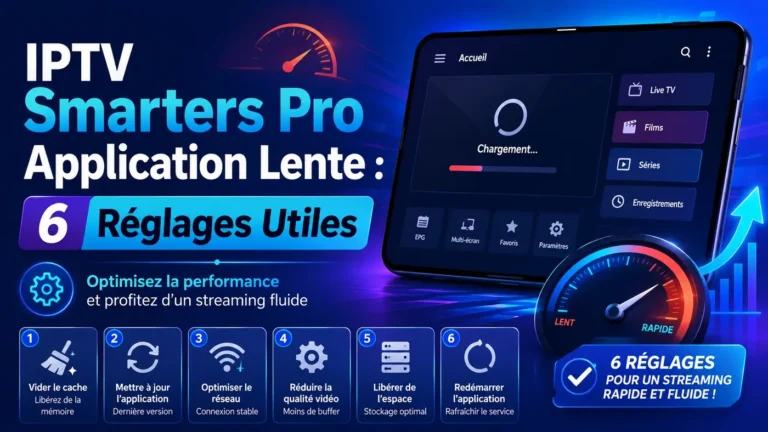
Activez IPTV Smarters Pro rapidement avec support 7j/7.
CommanderIPTV Smarters Pro application lente signifie que l’interface répond avec retard, que les menus prennent du temps, que la navigation semble lourde ou que les actions demandent plusieurs secondes. Ici, l’application reste ouverte : elle ne se ferme pas forcément et elle n’est pas toujours bloquée.
IPTV Smarters Pro est un lecteur IPTV : il ne fournit aucun contenu par lui-même. Une application lente peut venir de l’appareil, de la mémoire, des applications ouvertes, du réseau, d’une session trop longue ou des réglages utilisés.
Ce guide explique comment analyser IPTV Smarters Pro application lente sans confondre la lenteur avec un crash, une image saccadée ou un chargement complètement bloqué.
IPTV Smarters Pro application lente : identifier le type de lenteur
Avant de modifier les réglages, observez ce qui est lent. Est-ce le menu principal ? Le passage entre les sections ? L’ouverture du profil ? La navigation avec télécommande ? Le retour arrière ? Ou l’ensemble de l’interface après plusieurs minutes d’utilisation ?
Cette distinction est importante. Une lenteur générale concerne surtout l’interface, l’appareil ou les ressources disponibles. Elle ne doit pas être confondue avec une application qui quitte brusquement ou une image qui manque de fluidité pendant l’utilisation.
Pour replacer ce problème dans le cluster global, consultez le guide des pannes IPTV Smarters Pro.
Réponse rapide : si IPTV Smarters Pro application lente apparaît, vérifiez la mémoire, les applications ouvertes, la session en cours, le réseau, le redémarrage de l’appareil et la différence avec un crash ou une image saccadée.
1. Vérifier la mémoire disponible sur l’appareil
La mémoire disponible influence directement la réactivité de l’interface. Si l’appareil manque de ressources, les menus peuvent répondre lentement, les boutons peuvent réagir avec retard et l’ouverture des sections peut devenir plus lourde.
Cette vérification concerne tous les supports : Smart TV, Android TV, Firestick, iPhone ou Windows. Un appareil plus ancien ou saturé peut afficher une interface lente même si la configuration est correcte.
Menus lents
La navigation répond avec retard entre les sections.
Interface lourde
L’application reste ouverte, mais chaque action prend du temps.
Réaction tardive
La télécommande, la souris ou le clavier semblent répondre lentement.
Pour comprendre le rôle de la mémoire dans le fonctionnement d’un appareil, vous pouvez consulter cette ressource explicative sur la mémoire vive.
2. Fermer les applications ouvertes en arrière-plan
Une application peut devenir lente si l’appareil garde trop de tâches ouvertes. Même si ces applications ne sont pas visibles, elles peuvent consommer de la mémoire et rendre l’interface moins réactive.
Si IPTV Smarters Pro application lente devient visible après une longue utilisation, fermez les applications inutiles, revenez à l’écran d’accueil, puis relancez uniquement le lecteur. Ce test permet de voir si la lenteur vient d’un appareil trop chargé.
- Fermer les applications inutiles Libérez les ressources avant de relancer l’application.
- Éviter les tâches lourdes Ne laissez pas de téléchargement, mise à jour ou application lourde pendant le test.
- Tester une session propre Lancez seulement le lecteur après fermeture des autres applications.
- Observer la navigation Vérifiez si les menus deviennent plus rapides après ce nettoyage simple.
3. Contrôler la session et les données temporaires
Une session ouverte longtemps peut ralentir l’interface. L’application peut continuer à fonctionner, mais répondre moins vite. Dans ce cas, fermer puis rouvrir l’application peut suffire à retrouver une navigation plus fluide.
Les données temporaires peuvent aussi influencer la réactivité selon l’appareil. Le but n’est pas de tout effacer immédiatement, mais de commencer par une relance propre, puis de vérifier les options disponibles sans supprimer un profil inutilement.
4. Tester la connexion sans confondre avec une panne réseau
Une connexion instable peut ralentir certaines actions, surtout quand l’application doit récupérer des informations. Mais une interface lente ne veut pas toujours dire que le réseau est la cause principale.
Testez simplement la connexion sur le même appareil : ouvrez une page web, relancez le Wi-Fi si nécessaire, rapprochez l’appareil du routeur ou comparez avec un autre réseau si c’est possible. L’objectif est de vérifier si la lenteur touche seulement l’application ou tout l’appareil.
Lenteur de menus
Si les menus répondent lentement, l’appareil ou la mémoire sont souvent à vérifier.
Lenteur réseau
Si tout charge lentement sur l’appareil, la connexion devient une piste importante.
5. Redémarrer l’appareil avant de réinstaller
Avant de réinstaller l’application ou de supprimer un profil, redémarrez l’appareil. Un redémarrage relance la mémoire, ferme les sessions bloquées et permet de tester l’application dans un état plus propre.
Après redémarrage, observez uniquement la navigation : ouverture de l’application, passage entre les menus, retour arrière et sélection des sections. Si tout devient plus réactif, la lenteur venait probablement d’une session ou d’un appareil chargé.
Diagnostic utile : une application lente doit être testée après redémarrage, sans applications ouvertes en arrière-plan, avant de conclure à une panne plus large.
6. Distinguer application lente, crash et image saccadée
Une application lente reste ouverte, mais répond avec retard. Ce n’est pas la même chose qu’un crash. Si l’application quitte soudainement, revient à l’accueil ou se ferme après une action, le guide IPTV Smarters Pro se ferme tout seul sera plus adapté.
Ce n’est pas non plus la même chose qu’une image saccadée. Si les menus sont corrects mais que la fluidité visuelle semble instable pendant l’utilisation, consultez plutôt le guide IPTV Smarters Pro image saccadée.
Cette séparation protège le diagnostic. La lenteur concerne surtout l’interface, la navigation et les réactions de l’application. Le crash concerne une fermeture. L’image saccadée concerne la fluidité visuelle.
Que préparer avant de contacter le support ?
Si la lenteur continue, préparez un résumé clair. Indiquez l’appareil utilisé, le moment où l’interface devient lente, les actions les plus touchées, les tests réalisés et si le problème apparaît après quelques minutes ou dès l’ouverture.
Pour un problème IPTV Smarters Pro application lente, précisez si la lenteur concerne les menus, la navigation, la télécommande, le clavier, le passage entre sections ou tout l’appareil. Ces détails aident à éviter les réponses trop générales.
Ne partagez pas vos codes ou mots de passe dans un espace public. Le support a surtout besoin de comprendre le comportement : interface lente, menus lourds, appareil saturé, session longue ou lenteur sur un seul support.
Pour revenir au contexte général du lecteur, consultez la page iptv smarters. Pour accéder aux autres guides du site, utilisez la page iptv smarters pro.
Avant de réinstaller l’application
Une application lente vient souvent de la mémoire, d’une session trop longue, d’applications ouvertes ou d’un appareil saturé. Vérifiez ces points avant de supprimer un profil ou de refaire toute la configuration.
Conclusion : traiter une application lente avec méthode
IPTV Smarters Pro application lente se diagnostique mieux en suivant un ordre simple : type de lenteur, mémoire, applications ouvertes, session, connexion, redémarrage et différence avec crash ou image saccadée.
Cette méthode évite de confondre une interface lourde avec une fermeture soudaine ou une fluidité vidéo instable. Elle permet aussi de garder une configuration propre sans supprimer inutilement un profil.
En préparant les bonnes informations, vous facilitez le support et vous gagnez du temps si la lenteur revient malgré les tests.