
Activez IPTV Smarters Pro rapidement avec support 7j/7.
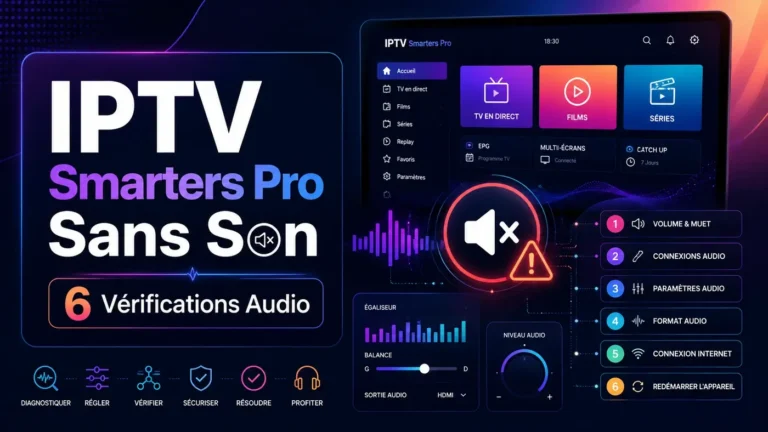
CommanderIPTV Smarters Pro sans son peut venir d’un réglage simple : volume trop bas, mode muet, mauvaise sortie audio, haut-parleur non sélectionné, appareil bloqué ou session instable. Avant de modifier le profil, il faut d’abord vérifier si le son est absent partout ou seulement dans l’application.
IPTV Smarters Pro est un lecteur IPTV : il ne fournit aucun contenu par lui-même. Un problème de son peut venir de l’appareil, du volume, de la sortie audio, des haut-parleurs, d’un périphérique externe ou des réglages utilisés.
Ce guide explique comment analyser IPTV Smarters Pro sans son avec méthode, sans confondre une absence totale d’audio avec un son décalé ou un problème de performance.
IPTV Smarters Pro sans son : identifier le type de panne audio
Avant toute modification, commencez par identifier le type de panne audio. Est-ce que le son est absent dans toute l’application ? Est-ce que l’appareil n’émet aucun son ailleurs ? Est-ce que le volume est actif mais rien ne sort ? Est-ce que le problème arrive seulement avec un périphérique audio externe ?
Cette étape est importante parce qu’un problème audio peut venir du lecteur, mais aussi du support utilisé. Une Smart TV, un boîtier Android, un Firestick, un iPhone ou un PC Windows ne gèrent pas toujours les sorties audio de la même manière.
Pour replacer ce diagnostic dans le cluster global, consultez le guide des pannes IPTV Smarters Pro.
Réponse rapide : si IPTV Smarters Pro sans son apparaît, vérifiez d’abord le volume, le mode muet, la sortie audio, les haut-parleurs, le périphérique utilisé et le support avant de modifier les informations d’accès.
1. Vérifier le volume et le mode muet
La première vérification est la plus simple : contrôlez le volume. Vérifiez le volume de l’appareil, celui de l’application si disponible, celui de la télécommande, du téléphone, de l’ordinateur ou de l’écran utilisé.
Le mode muet peut aussi être activé sans que vous le remarquiez. Sur certains appareils, le son peut être coupé au niveau du système même si l’application semble fonctionner normalement.
Volume système
Vérifiez le volume principal de l’appareil ou de la TV.
Mode muet
Assurez-vous qu’aucun mode silence n’est activé.
Volume périphérique
Contrôlez casque, barre de son, enceinte ou écran externe.
2. Contrôler la sortie audio de l’appareil
Si le volume est correct mais que le son ne sort pas, vérifiez la sortie audio. L’appareil peut envoyer le son vers un casque Bluetooth, une barre de son, un écran externe, une sortie HDMI ou un autre périphérique.
Un problème IPTV Smarters Pro sans son peut donc venir d’une sortie audio mal sélectionnée. Sur Windows, par exemple, le son peut être dirigé vers un autre périphérique. Sur TV, il peut sortir vers une barre de son ou un système externe.
- Vérifier la sortie sélectionnée Assurez-vous que le son sort vers le bon appareil.
- Désactiver temporairement le Bluetooth Un casque connecté peut capter le son sans que vous l’entendiez.
- Tester sans périphérique externe Essayez les haut-parleurs intégrés si possible.
- Contrôler HDMI ou écran externe Si l’image passe par HDMI, le son peut aussi être redirigé.
3. Tester les haut-parleurs ou périphériques audio
Après la sortie audio, testez les haut-parleurs. Lancez un son simple depuis une autre application ou depuis le système de l’appareil. Si aucun son ne sort ailleurs, le problème ne vient probablement pas uniquement d’IPTV Smarters Pro.
Si le son fonctionne partout sauf dans l’application, le diagnostic reste centré sur l’application, la session ou le support utilisé. Si le son ne fonctionne nulle part, il faut d’abord corriger le périphérique audio.
Pour comprendre le principe général, vous pouvez consulter cette ressource explicative sur le haut-parleur.
4. Redémarrer l’application avant de modifier le profil
Avant de supprimer un profil ou de changer plusieurs réglages, fermez l’application puis rouvrez-la. Une session bloquée peut parfois créer une absence de son temporaire, surtout si l’appareil est utilisé depuis longtemps.
Si le son revient après redémarrage, le problème venait probablement d’une session instable. Si le son reste absent, redémarrez l’appareil complet, puis testez encore une fois avant de modifier la configuration.
Relancer l’application
Cette étape peut corriger une session audio bloquée.
Redémarrer l’appareil
Le redémarrage relance les sorties audio et les périphériques.
5. Vérifier si le problème vient d’un seul appareil
Si IPTV Smarters Pro sans son apparaît seulement sur un appareil, concentrez le diagnostic sur ce support. Le problème peut venir d’une sortie audio locale, d’un périphérique connecté, d’un réglage système ou d’un volume spécifique.
Si possible, testez le même accès sur un autre support compatible sans modifier inutilement vos informations. Si le son fonctionne ailleurs, la cause est probablement liée à l’appareil initial.
Diagnostic utile : si un seul appareil n’a pas de son, vérifiez son volume, sa sortie audio, ses haut-parleurs, ses périphériques Bluetooth et ses réglages locaux avant de changer le profil.
6. Distinguer son absent et son décalé
Un son absent n’est pas la même chose qu’un son décalé. Si vous n’entendez rien du tout, le problème concerne la sortie audio, le volume ou l’appareil. Si le son existe mais arrive en retard ou en avance, il s’agit plutôt d’un problème de synchronisation.
Pour ce second cas, le guide IPTV Smarters Pro son décalé sera plus adapté. Ici, l’objectif reste de traiter l’absence totale de son, pas le retard entre l’image et l’audio.
Cette distinction évite les mauvais réglages. Un problème de synchronisation ne se corrige pas toujours avec le volume, alors qu’une absence de son demande surtout de vérifier les sorties audio.
Que préparer avant de contacter le support ?
Si le son reste absent après les vérifications, préparez un résumé clair avant de contacter le support. Indiquez l’appareil utilisé, le type de sortie audio, les tests réalisés, le moment où le son disparaît et si le problème arrive sur un seul support ou plusieurs.
Ne partagez pas vos codes ou mots de passe dans un espace public. Le support a surtout besoin de comprendre le comportement audio : aucun son, son uniquement absent dans l’application, sortie Bluetooth, barre de son, haut-parleurs TV ou problème après redémarrage.
Pour revenir au contexte général du lecteur, consultez la page iptv smarters. Pour accéder aux autres guides du site, utilisez la page iptv smarters pro.
Avant de refaire toute la configuration audio
Une absence de son vient souvent du volume, d’une sortie audio, d’un périphérique ou d’une session bloquée. Vérifiez ces points avant de supprimer un profil ou de modifier plusieurs réglages en même temps.
Conclusion : traiter IPTV Smarters Pro sans son avec méthode
IPTV Smarters Pro sans son se traite mieux avec un diagnostic progressif : volume, mode muet, sortie audio, haut-parleurs, redémarrage, test sur un seul appareil et différence avec le son décalé.
Cette méthode évite de confondre une panne audio simple avec un problème plus large. Elle permet aussi de garder une configuration propre sans supprimer inutilement un profil.
En préparant les bonnes informations, vous facilitez le diagnostic et vous gagnez du temps si le support doit intervenir.