
Activez IPTV Smarters Pro rapidement avec support 7j/7.
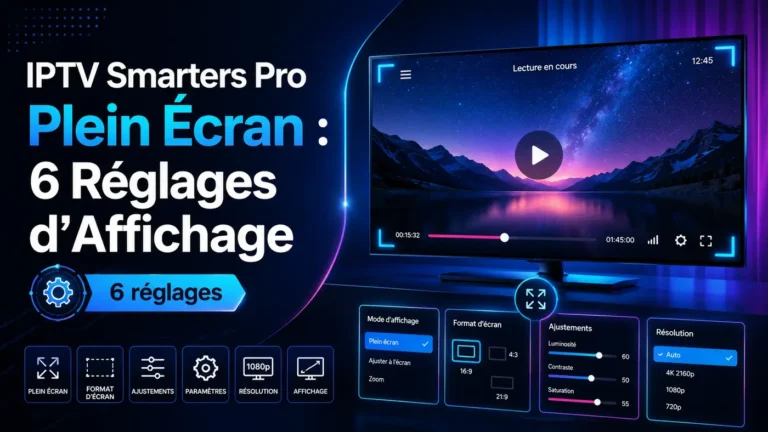
CommanderIPTV Smarters Pro plein écran concerne les problèmes de taille d’affichage : fenêtre trop petite, image coupée, écran mal centré, affichage externe incorrect ou mode plein écran qui ne s’adapte pas correctement à l’appareil.
IPTV Smarters Pro est un lecteur IPTV : il ne fournit aucun contenu par lui-même. Un problème de plein écran peut venir de l’appareil, de la fenêtre, de l’écran externe, de la sortie vidéo, de la résolution locale ou des réglages d’affichage.
Ce guide explique comment analyser IPTV Smarters Pro plein écran sans confondre ce sujet avec un écran noir complet, une image saccadée ou une lenteur d’interface.
IPTV Smarters Pro plein écran : identifier le problème d’affichage
Avant de changer les réglages, commencez par décrire le problème exact. L’image est-elle coupée sur les côtés ? La fenêtre reste-t-elle trop petite ? L’affichage est-il mal centré ? Le plein écran fonctionne-t-il sur un appareil mais pas sur un autre ?
Cette précision évite de traiter le mauvais symptôme. Un problème de plein écran concerne surtout la taille, la fenêtre, le cadrage ou l’écran utilisé. Si l’écran devient totalement noir, le diagnostic n’est pas le même.
Pour replacer ce sujet dans le cluster global, consultez le guide des pannes IPTV Smarters Pro.
Réponse rapide : si IPTV Smarters Pro plein écran ne s’affiche pas correctement, vérifiez la taille de la fenêtre, le cadrage, l’écran externe, la sortie vidéo, les réglages d’affichage de l’appareil et le redémarrage avant de modifier le profil.
1. Vérifier si l’image est coupée ou mal centrée
Une image coupée ou mal centrée indique souvent un problème d’adaptation à l’écran. L’application peut être visible, mais une partie de l’interface peut sortir du cadre ou rester trop proche des bords.
Si IPTV Smarters Pro plein écran affiche une image incomplète, observez d’abord ce qui manque : le haut, le bas, les côtés ou seulement certaines zones. Cette observation aide à savoir si le souci vient du mode d’affichage ou de l’écran utilisé.
Bords coupés
Une partie de l’interface sort du cadre visible de l’écran.
Fenêtre trop petite
L’application reste dans une zone réduite au lieu d’occuper l’écran.
Affichage décalé
L’image paraît mal centrée ou déplacée sur l’écran.
2. Contrôler le mode fenêtre ou plein écran
Sur certains supports, le mode fenêtre et le mode plein écran ne réagissent pas de la même manière. Sur Windows, par exemple, l’application peut rester en fenêtre, être réduite dans la barre des tâches ou s’ouvrir sur un autre écran.
Sur une TV ou un boîtier, le mode plein écran dépend plutôt de l’affichage de l’appareil, du format choisi et de la sortie vidéo utilisée. Le but est de savoir si le problème vient de l’application ou de la manière dont l’appareil affiche l’interface.
- Tester le mode fenêtre Sur ordinateur, vérifiez si la fenêtre peut être agrandie ou déplacée.
- Tester le plein écran Comparez l’affichage normal et l’affichage plein écran.
- Observer le cadrage Notez si l’image est coupée, étirée ou mal centrée.
- Changer une seule option Évitez de modifier plusieurs réglages d’affichage en même temps.
3. Tester l’écran externe ou la sortie vidéo
Un problème de plein écran peut venir de l’écran externe, du câble, de la sortie vidéo ou du mode d’affichage du support. Si l’application est utilisée sur un PC relié à une TV, sur un boîtier ou sur un écran externe, ce point devient important.
Testez l’affichage sur un seul écran si possible. Débranchez temporairement un écran externe, changez de mode d’affichage ou comparez avec l’écran principal. L’objectif est de savoir si le plein écran pose problème partout ou seulement sur un affichage précis.
Pour mieux comprendre la notion technique liée à l’affichage, vous pouvez consulter cette ressource explicative sur la résolution d’image.
4. Vérifier les réglages d’affichage de l’appareil
Chaque appareil possède ses propres réglages d’affichage. Une TV peut avoir un mode zoom ou un format d’image. Un ordinateur peut avoir une échelle d’affichage. Un boîtier peut envoyer une résolution qui ne s’adapte pas parfaitement à l’écran.
Si IPTV Smarters Pro plein écran reste mal adapté, vérifiez les réglages locaux de l’appareil avant de modifier le profil. Le problème peut venir du support, pas du lecteur lui-même.
Réglage TV
Le format d’image ou le zoom peut couper une partie de l’interface.
Réglage PC
L’échelle, la fenêtre ou l’écran externe peuvent changer le cadrage.
5. Redémarrer l’application avant de modifier le profil
Avant de supprimer un profil ou de refaire la configuration, fermez l’application puis rouvrez-la. Une session bloquée peut parfois garder un mauvais mode d’affichage ou une fenêtre mal positionnée.
Si le problème continue, redémarrez l’appareil complet. Après redémarrage, testez l’affichage dans le même ordre : ouverture, fenêtre normale, plein écran, écran externe si besoin et retour au mode principal.
Test simple : si le plein écran redevient correct après redémarrage, la piste principale est souvent une session d’affichage bloquée ou un appareil qui avait besoin d’être relancé.
6. Distinguer plein écran, écran noir et image saccadée
Un problème de plein écran ne veut pas dire que l’écran est noir. Si l’affichage devient totalement invisible, consultez plutôt IPTV Smarters Pro écran noir.
Ce n’est pas non plus une image saccadée. Si l’image reste bien cadrée mais manque de fluidité ou paraît hachée, le guide IPTV Smarters Pro image saccadée sera plus adapté.
Le plein écran concerne surtout la taille, la fenêtre, le cadrage et l’adaptation à l’écran. L’écran noir concerne une disparition de l’affichage. L’image saccadée concerne le mouvement visible.
Que préparer avant de contacter le support ?
Si le problème continue, préparez une description précise. Indiquez l’appareil utilisé, le type d’écran, le mode d’affichage, le moment où le plein écran se bloque et les tests déjà réalisés.
Pour un problème IPTV Smarters Pro plein écran, précisez si l’image est coupée, trop petite, mal centrée, affichée sur le mauvais écran ou différente selon le support utilisé.
Gardez vos informations d’accès privées. Le support a surtout besoin de comprendre le comportement d’affichage : fenêtre, écran externe, cadrage, mode plein écran et appareil concerné.
La page iptv smarters rappelle le rôle du lecteur, tandis que l’accueil iptv smarters pro regroupe les autres guides utiles du site.
Avant de refaire toute la configuration
Un problème de plein écran vient souvent de la fenêtre, du cadrage, de l’écran externe ou des réglages d’affichage de l’appareil. Vérifiez ces éléments avant de supprimer un profil ou de changer plusieurs réglages.
Conclusion : corriger IPTV Smarters Pro plein écran proprement
IPTV Smarters Pro plein écran se diagnostique mieux avec un ordre simple : type d’affichage, image coupée, mode fenêtre, écran externe, réglages de l’appareil, redémarrage et différence avec écran noir ou image saccadée.
Cette méthode évite de confondre un problème de cadrage avec une panne d’affichage plus grave. Elle permet aussi de garder une configuration propre sans modifier inutilement le profil.
Avec des détails précis sur l’écran, l’appareil et le mode d’affichage, le support peut comprendre plus vite la situation.