
Activez IPTV Smarters Pro rapidement avec support 7j/7.
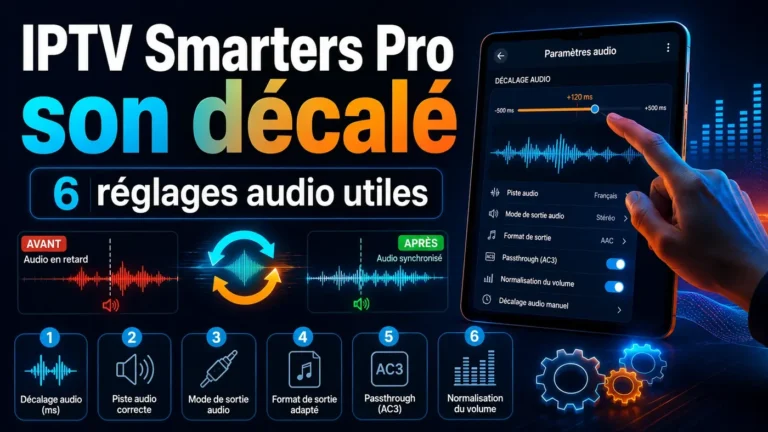
CommanderIPTV Smarters Pro son décalé signifie que l’audio existe, mais qu’il n’arrive pas au bon moment par rapport à l’image. Le son peut être en avance, en retard, ou se décaler progressivement pendant l’utilisation.
IPTV Smarters Pro est un lecteur IPTV : il ne fournit aucun contenu par lui-même. Un son décalé peut venir de l’appareil, de la sortie audio, du réseau, de la synchronisation, d’un périphérique externe ou des réglages utilisés.
Ce guide explique comment analyser IPTV Smarters Pro son décalé avec méthode, sans confondre ce symptôme avec une absence totale de son, une application lente ou une image saccadée.
IPTV Smarters Pro son décalé : comprendre le retard audio
Avant de modifier les réglages, il faut comprendre le type de décalage. Le son arrive-t-il après l’image ? Arrive-t-il avant ? Le décalage apparaît-il dès le début ou seulement après quelques minutes ? Ces détails orientent le diagnostic.
Un décalage audio peut venir d’un appareil qui traite l’image et le son à des vitesses différentes, d’une sortie audio externe, d’un écran connecté, d’un système audio séparé ou d’une session instable.
Pour replacer ce cas dans le diagnostic global, consultez le pillar des pannes IPTV Smarters Pro.
Réponse rapide : si IPTV Smarters Pro son décalé apparaît, vérifiez si l’audio est en avance ou en retard, contrôlez la sortie son, testez sans périphérique externe, redémarrez l’application, puis comparez avec l’image et l’appareil utilisé.
1. Vérifier si le son est en avance ou en retard
La première vérification consiste à décrire le sens du décalage. Si les paroles arrivent après le mouvement des lèvres, le son est en retard. Si les paroles arrivent avant l’image, le son est en avance.
Cette distinction est importante parce que certains réglages audio peuvent corriger un retard, mais pas toujours une avance. Il faut donc éviter de changer plusieurs paramètres sans savoir dans quel sens le décalage se produit.
Son en retard
L’image avance, puis le son arrive après.
Son en avance
L’audio arrive avant le mouvement visible à l’écran.
Décalage progressif
Le problème devient plus visible après quelques minutes.
2. Contrôler la sortie audio utilisée
Une cause fréquente du décalage vient de la sortie audio. Le son peut passer par une TV, une barre de son, un casque Bluetooth, un ampli, un écran externe ou une sortie HDMI. Chaque étape peut ajouter un petit délai.
Si IPTV Smarters Pro son décalé apparaît surtout avec une barre de son ou un casque Bluetooth, testez temporairement les haut-parleurs directs de l’appareil. Cela permet de savoir si le périphérique externe ajoute une latence.
- Identifier la sortie active Vérifiez si le son sort de la TV, du boîtier, du casque, de la barre de son ou de l’écran.
- Comparer avec les haut-parleurs intégrés Un test simple permet de voir si le périphérique externe ajoute du retard.
- Observer le type de connexion Bluetooth, HDMI, optique ou sortie TV peuvent réagir différemment.
- Éviter les changements multiples Testez une sortie à la fois pour ne pas mélanger les causes.
3. Tester sans périphérique externe
Si vous utilisez une barre de son, un casque Bluetooth, une enceinte externe ou un système audio séparé, faites un test sans ce périphérique. L’objectif est de vérifier si le décalage vient de l’application ou de la chaîne audio utilisée par l’appareil.
Les périphériques externes peuvent ajouter un délai de traitement. Ce délai peut être faible, mais suffisant pour créer une impression de son décalé. Le test direct avec les haut-parleurs de base est donc très utile.
Pour un repère général sur les problèmes audio et vidéo désynchronisés, vous pouvez consulter ce guide Google Support sur la synchronisation audio et vidéo.
4. Redémarrer l’application et l’appareil
Avant de modifier un profil, redémarrez l’application. Une session ouverte trop longtemps peut créer un comportement instable, surtout si l’appareil manque de mémoire ou si plusieurs applications tournent en arrière-plan.
Si le problème continue, redémarrez l’appareil complet. Après le redémarrage, testez le son pendant quelques minutes et observez si le décalage revient immédiatement ou progressivement.
Relance rapide
Fermer puis rouvrir l’application peut corriger une session audio instable.
Redémarrage complet
Redémarrer le support relance aussi les sorties audio et vidéo.
5. Vérifier si l’image est aussi instable
Parfois, le son semble décalé parce que l’image n’est pas fluide. Si l’image saute, ralentit ou saccade, l’audio peut paraître en avance ou en retard alors que le problème principal vient de la fluidité visuelle.
Dans ce cas, le guide IPTV Smarters Pro image saccadée sera plus adapté. Ici, le sujet principal reste la synchronisation audio, mais il faut vérifier si l’image participe au décalage.
Diagnostic utile : si l’image ralentit en même temps que le son se décale, vérifiez l’appareil, la fluidité, la mémoire et la stabilité avant de modifier les réglages audio.
6. Distinguer son décalé et absence de son
Un son décalé n’est pas une absence de son. Ici, l’audio existe, mais il n’est pas aligné avec l’image. Si aucun son ne sort du tout, le diagnostic doit commencer par le volume, la sortie audio et les haut-parleurs.
Pour ce cas différent, consultez le guide IPTV Smarters Pro sans son. Cette séparation évite de mélanger un problème de synchronisation avec un problème de sortie audio.
Si le son est présent mais mal aligné, gardez le diagnostic sur la synchronisation, les sorties audio, les périphériques externes et la stabilité de l’appareil.
Que préparer avant de contacter le support ?
Avant de contacter le support, préparez une description précise. Indiquez l’appareil utilisé, la sortie audio, le type de périphérique, le sens du décalage, le moment où il apparaît et les tests déjà réalisés.
Pour un problème IPTV Smarters Pro son décalé, précisez si le son est en avance ou en retard, si vous utilisez une barre de son, un casque Bluetooth, un écran externe ou les haut-parleurs de base.
Ne partagez pas vos codes ou mots de passe dans un espace public. Le support a surtout besoin de comprendre le comportement audio et le matériel utilisé.
Pour revenir au contexte général du lecteur, consultez la page iptv smarters. Pour accéder aux autres guides du site, utilisez la page iptv smarters pro.
Avant de refaire toute la configuration
Un son décalé vient souvent de la sortie audio, d’un périphérique externe, d’un traitement vidéo ou d’une session instable. Vérifiez ces éléments avant de supprimer un profil ou de changer plusieurs réglages.
Conclusion : corriger IPTV Smarters Pro son décalé avec méthode
IPTV Smarters Pro son décalé se traite mieux avec un diagnostic progressif : sens du décalage, sortie audio, test sans périphérique externe, redémarrage, stabilité de l’image et différence avec une absence de son.
Cette méthode évite de confondre synchronisation audio, problème de haut-parleurs ou image instable. Elle permet aussi de préparer un message clair si le support doit intervenir.
En gardant une approche étape par étape, vous pouvez identifier plus vite si le décalage vient de l’appareil, de l’audio externe, de l’affichage ou de la session en cours.