
Activez IPTV Smarters Pro rapidement avec support 7j/7.
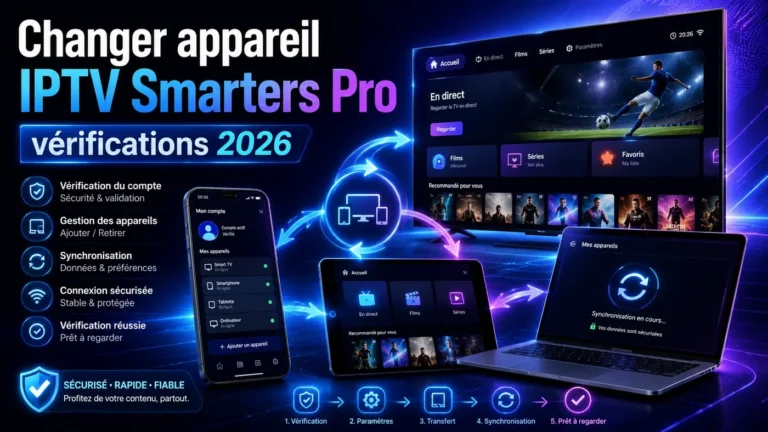
CommanderChanger appareil IPTV Smarters Pro demande quelques vérifications avant de réinstaller l’application sur un nouveau support. Le problème ne vient pas toujours du lecteur : il peut aussi dépendre de l’ancien appareil, de la méthode de connexion ou des conditions de l’accès utilisé.
IPTV Smarters Pro est un lecteur IPTV : changer d’appareil ne transfère pas automatiquement un contenu, et l’accès utilisé dépend toujours des informations fournies par l’utilisateur. Il faut donc vérifier les éléments essentiels avant de conclure que la nouvelle installation est bloquée.
Dans ce guide, vous allez voir comment changer appareil IPTV Smarters Pro avec méthode, quoi contrôler avant réinstallation, et comment préparer une demande claire si le nouveau support ne fonctionne pas correctement.
Changer appareil IPTV Smarters Pro : ce qu’il faut comprendre
Changer appareil IPTV Smarters Pro ne signifie pas seulement installer l’application ailleurs. Le nouveau support peut avoir un système différent, une interface différente, une méthode de saisie différente et parfois des contraintes techniques propres.
Par exemple, passer d’un téléphone à une Smart TV, d’une box à un ordinateur ou d’un ancien appareil à un nouveau modèle peut modifier la manière de saisir les identifiants, de coller un lien ou de charger les listes.
Pour revoir la base de l’installation et des réglages, vous pouvez consulter le guide central sur la configuration IPTV Smarters Pro.
Réponse rapide : avant de changer d’appareil, vérifiez si l’ancien support compte encore selon l’accès, contrôlez les informations de connexion, identifiez le nouveau système utilisé et préparez une demande claire si une validation est nécessaire.
Pourquoi le changement d’appareil peut être refusé ?
Un changement d’appareil peut être refusé pour plusieurs raisons. L’accès peut être encore associé à un ancien support selon ses conditions, les informations saisies peuvent être incorrectes, ou le nouveau support peut utiliser une méthode d’installation différente.
Le plus important est de ne pas confondre refus d’accès, erreur de saisie et incompatibilité pratique. Une nouvelle installation peut échouer même si l’application s’ouvre correctement.
Ancien support
L’ancien appareil peut encore compter selon les conditions de l’accès utilisé.
Nouvelle saisie
Une erreur dans le serveur, le nom d’utilisateur ou le mot de passe peut bloquer la connexion.
Support différent
Le nouveau système peut demander une installation ou une navigation différente.
Limite d’utilisation
Certains usages simultanés ou changements peuvent nécessiter une vérification côté support.
Le système utilisé par un appareil peut influencer l’installation et la compatibilité pratique. Pour une définition générale, vous pouvez consulter cette ressource explicative sur le système d’exploitation.
1. Vérifier si l’ancien appareil compte encore selon l’accès
Avant de changer appareil IPTV Smarters Pro, vérifiez si l’ancien support est encore pris en compte selon les conditions de votre accès. Ce point dépend du service utilisé et ne doit pas être supposé automatiquement.
Si vous avez remplacé une TV, une box ou un téléphone, gardez une note claire de l’ancien appareil et du nouveau support. Cela aide le support à comprendre si vous parlez d’un remplacement, d’un second appareil ou d’un simple test.
2. Contrôler les informations de connexion avant réinstallation
Sur un nouveau support, les erreurs de saisie sont fréquentes. Un clavier TV, une télécommande ou un copier-coller incomplet peut transformer une information correcte en erreur de connexion.
Avant de conclure que le changement est refusé, vérifiez le serveur, le nom d’utilisateur, le mot de passe ou le lien utilisé. Si l’erreur affichée concerne les champs de connexion, l’article sur les identifiants IPTV Smarters Pro incorrects peut aider à isoler le problème.
- Comparer les informations reçues Vérifiez que les données saisies sur le nouvel appareil correspondent exactement aux informations fournies.
- Surveiller les espaces cachés Un espace avant ou après un identifiant peut provoquer une erreur.
- Retaper les champs sensibles Si le mot de passe est masqué, effacez-le et retapez-le proprement.
3. Identifier le nouveau support utilisé
Le nouveau support change beaucoup de choses. Une Smart TV, une box Android, un Firestick, un iPhone ou un ordinateur ne se configurent pas toujours de la même manière.
Pour changer appareil IPTV Smarters Pro proprement, notez le type exact du nouveau support, son système, la version de l’application si elle est visible, et la méthode utilisée pour entrer les informations.
Smart TV
La saisie peut être plus lente et les erreurs de clavier sont fréquentes.
Box ou stick
Le système peut demander une installation ou une autorisation différente.
Mobile
Le copier-coller est plus simple, mais la correction automatique peut gêner.
Ordinateur
La saisie est souvent plus facile, mais la version utilisée doit rester cohérente.
4. Ne pas confondre changement d’appareil et multi-écran
Changer d’appareil signifie remplacer ou utiliser un nouveau support. Le multi-écran concerne plutôt l’usage de plusieurs vues ou options d’affichage dans l’application. Ces deux sujets sont proches, mais ils ne répondent pas au même besoin.
Si votre question concerne plusieurs vues ou usages simultanés, consultez plutôt le guide IPTV Smarters Pro multi-écran. Si votre question concerne un nouvel appareil à utiliser à la place d’un ancien, restez sur ce diagnostic.
| Situation | Ce que cela signifie | Question à poser |
|---|---|---|
| Changement d’appareil | Vous voulez utiliser un nouveau support à la place d’un ancien. | L’ancien appareil compte-t-il encore selon l’accès ? |
| Multi-écran | Vous voulez utiliser plusieurs vues ou usages en même temps. | L’accès et l’appareil supportent-ils cet usage ? |
5. Préparer une demande claire au support
Si le changement ne passe pas après les vérifications, préparez une demande courte et précise. Le support doit comprendre que vous parlez d’un remplacement d’appareil, pas d’une simple erreur d’application.
Indiquez l’ancien support, le nouveau support, la méthode de connexion utilisée, le message affiché et les tests déjà réalisés. Évitez les phrases vagues comme “ça ne marche pas” : elles obligent souvent à recommencer le diagnostic depuis le début.
Ne publiez pas vos codes ou mots de passe dans un commentaire. Pour un changement d’appareil, le plus utile est d’expliquer la situation et d’attendre les consignes adaptées à votre accès.
Avant de refaire l’installation
Un changement d’appareil doit être traité comme un remplacement de support : ancien appareil, nouveau système, méthode de connexion et limites possibles. Pour garder le bon contexte sur l’application utilisée, la page iptv smarters peut compléter ce diagnostic.
Changer appareil IPTV Smarters Pro : erreurs à éviter
La première erreur consiste à installer l’application sur plusieurs supports sans vérifier les conditions de l’accès. La deuxième est de recopier les informations trop vite sur un nouveau clavier. La troisième est de confondre remplacement d’appareil et usage simultané.
Pour changer appareil IPTV Smarters Pro sans perdre du temps, gardez une logique simple : identifier l’ancien support, confirmer le nouveau, vérifier les informations d’accès et demander une validation si le changement semble bloqué.
Évitez aussi de supprimer plusieurs profils ou de modifier tous les réglages en même temps. Un diagnostic étape par étape permet de comprendre si le blocage vient du support, des identifiants ou d’une limite d’utilisation.
Pour revenir au point de départ du service et des guides liés au lecteur, utilisez la page iptv smarters pro comme repère principal.
Conclusion : changer appareil IPTV Smarters Pro avec méthode
Changer appareil IPTV Smarters Pro demande plus qu’une simple réinstallation. Il faut vérifier l’ancien appareil, le nouveau support, les informations de connexion et les conditions possibles de l’accès utilisé.
En avançant étape par étape, vous évitez de confondre une erreur de saisie, une limite d’accès ou une différence entre systèmes. Cela rend aussi la demande au support plus claire si une vérification devient nécessaire.
Le bon réflexe en 2026 reste simple : notez l’ancien support, identifiez le nouveau, vérifiez la méthode de connexion et demandez une confirmation adaptée avant de multiplier les essais.