
Activez IPTV Smarters Pro rapidement avec support 7j/7.
CommanderLes identifiants IPTV Smarters Pro incorrects font partie des erreurs les plus fréquentes au moment d’ajouter un accès dans l’application. Le message peut apparaître après une faute dans le serveur, le nom d’utilisateur, le mot de passe ou même à cause d’un espace invisible.
IPTV Smarters Pro est un lecteur IPTV : il ne fournit aucun contenu par lui-même et dépend des informations d’accès ajoutées par l’utilisateur. Si ces informations sont incomplètes, expirées ou mal copiées, l’application peut refuser la connexion.
Dans ce guide, vous allez vérifier les causes principales des identifiants IPTV Smarters Pro incorrects, sans mélanger ce problème avec les erreurs M3U, les listes incomplètes ou les soucis d’EPG.
Identifiants IPTV Smarters Pro incorrects : pourquoi cette erreur apparaît ?
Une erreur d’identifiants ne signifie pas toujours que l’application est mal installée. Dans beaucoup de cas, le lecteur refuse simplement les informations parce qu’un champ ne correspond pas exactement à ce qui est attendu.
Les identifiants IPTV Smarters Pro incorrects peuvent venir d’un serveur modifié, d’un nom d’utilisateur mal recopié, d’un mot de passe avec un caractère manquant, d’un accès expiré ou d’un problème de connexion au moment de la vérification.
Pour replacer ce diagnostic dans une vue plus complète, vous pouvez consulter notre guide central sur la configuration IPTV Smarters Pro. Ici, l’objectif reste précis : identifier pourquoi les identifiants sont refusés.
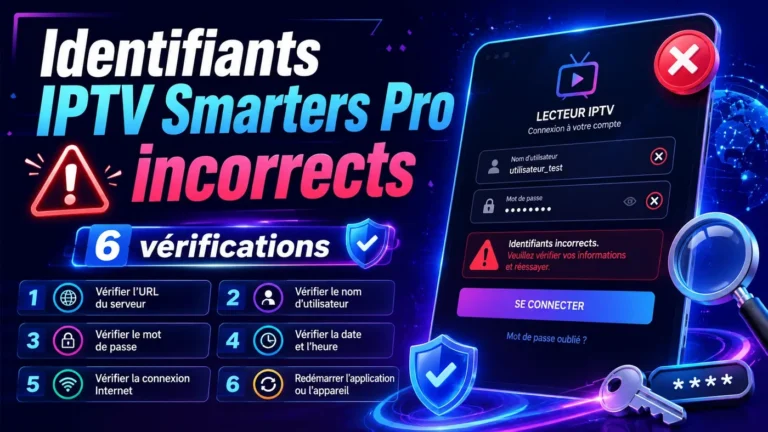
Réponse rapide : si IPTV Smarters Pro affiche des identifiants incorrects, vérifiez d’abord le serveur, puis le nom d’utilisateur, le mot de passe, les espaces cachés, la validité de l’accès et enfin l’appareil utilisé.
1. Vérifier l’adresse du serveur sans la modifier
L’adresse du serveur est souvent le premier élément à contrôler. Une partie supprimée, une lettre remplacée ou un caractère ajouté peut empêcher l’application de reconnaître l’accès.
Ne corrigez pas l’adresse au hasard. Si elle vous a été fournie avec des caractères précis, gardez-la telle quelle. Évitez aussi d’ajouter un espace, une ponctuation ou une modification automatique depuis le clavier.
Exemple de vérification serveur
Comparez l’adresse copiée dans l’application avec l’adresse reçue. Vérifiez le début, la fin et les caractères spéciaux avant de valider à nouveau.
Si vous utilisez une méthode avec serveur, identifiant et mot de passe, le guide sur le code Xtream IPTV Smarters Pro peut vous aider à mieux comprendre le rôle de chaque champ.
2. Contrôler le nom d’utilisateur caractère par caractère
Le nom d’utilisateur doit être saisi exactement. Un chiffre oublié, une lettre inversée ou une majuscule modifiée peut déclencher le message identifiants IPTV Smarters Pro incorrects.
Sur une Smart TV ou une box, la saisie avec télécommande peut créer des erreurs. Prenez le temps de relire le champ avant de valider. Si l’application permet de voir le texte saisi, contrôlez chaque caractère.
3. Retaper le mot de passe proprement
Le mot de passe est souvent masqué dans l’application. Cela rend l’erreur plus difficile à repérer. Si vous avez un doute, effacez le champ et retapez-le lentement plutôt que de corriger un seul caractère.
Faites attention aux majuscules, chiffres, symboles et caractères proches. Sur certaines télécommandes, un caractère spécial peut être sélectionné par erreur. Sur mobile ou ordinateur, un copier-coller peut aussi ajouter un espace invisible.
Pour mieux comprendre le principe général de vérification d’identité, vous pouvez consulter cette ressource explicative sur l’authentification.
4. Repérer les espaces cachés et les erreurs de copie
Un espace caché est difficile à voir, mais il peut suffire à provoquer des identifiants IPTV Smarters Pro incorrects. Ce problème arrive souvent quand les informations sont copiées depuis un message, une note ou un email.
- Effacer puis recoller Supprimez tout le champ avant de coller l’information à nouveau.
- Éviter les retours à la ligne Certains copier-coller ajoutent un saut de ligne à la fin du champ.
- Contrôler les caractères proches Un zéro peut être confondu avec une lettre, selon la police ou l’écran.
- Tester sans correction automatique Les claviers mobiles peuvent parfois modifier un champ sans prévenir.
Pour une checklist plus générale avant utilisation, l’article configurer IPTV Smarters Pro reprend les contrôles de base avant de demander de l’aide.
5. Vérifier si l’accès est encore actif
Si les informations étaient correctes auparavant mais ne fonctionnent plus, il faut vérifier la validité de l’accès. Un accès expiré, suspendu ou modifié peut provoquer une erreur qui ressemble à un problème de saisie.
Dans ce cas, ne multipliez pas les changements dans l’application. Vérifiez d’abord la date, le message reçu, le type d’accès utilisé et l’appareil concerné. Une erreur de validité ne se règle pas toujours en retapant le mot de passe.
Bon réflexe : si vous êtes certain d’avoir bien copié les informations, notez l’heure du test, l’appareil utilisé et le message exact. Ces éléments aideront à vérifier l’état de l’accès.
6. Tester l’appareil et la connexion avant de conclure
Une connexion instable peut parfois empêcher la vérification des identifiants. L’application peut alors afficher une erreur alors que le problème vient du réseau, du Wi-Fi ou de l’appareil utilisé.
Avant de conclure que les identifiants IPTV Smarters Pro incorrects sont la seule cause, testez la connexion internet, redémarrez l’application et vérifiez si l’appareil répond normalement. Si possible, testez aussi une connexion plus stable.
Pour une utilisation plus fluide sur différents appareils, vous pouvez revenir à la page iptv smarters pro afin de vérifier le contexte général du service et des supports compatibles.
Comprendre le rôle de l’application
Quand une erreur d’identifiants apparaît, il faut distinguer le lecteur, l’accès et la connexion. Pour mieux comprendre le rôle de l’application dans l’usage quotidien, consultez aussi la page iptv smarters.
Identifiants IPTV Smarters Pro incorrects : que préparer avant le support ?
Avant de contacter le support, évitez d’envoyer des informations sensibles dans un espace public. Préparez plutôt un résumé utile : appareil utilisé, méthode de connexion, message exact, moment où l’erreur apparaît et tests déjà réalisés.
Si vous devez montrer une capture, masquez les informations inutiles. Le support peut avoir besoin de comprendre le champ concerné, mais il n’est pas toujours nécessaire d’exposer tout le mot de passe ou tout l’accès.
Plus votre diagnostic est clair, plus la réponse peut être rapide. Dire simplement “ça ne marche pas” donne peu d’indices. Dire “le serveur est accepté mais le mot de passe est refusé sur Smart TV” aide beaucoup plus.
Conclusion : corriger les identifiants IPTV Smarters Pro incorrects avec méthode
Les identifiants IPTV Smarters Pro incorrects se corrigent souvent avec une vérification calme et précise. Commencez par l’adresse du serveur, puis le nom d’utilisateur, le mot de passe, les espaces cachés, la validité de l’accès et la connexion.
Ne modifiez pas tous les réglages en même temps. Une correction propre permet de savoir quel champ posait problème et évite d’ajouter une nouvelle erreur pendant le diagnostic.
En préparant les bonnes informations avant le support, vous gagnez du temps et vous facilitez la vérification sans exposer inutilement vos données d’accès.