
Activez IPTV Smarters Pro rapidement avec support 7j/7.
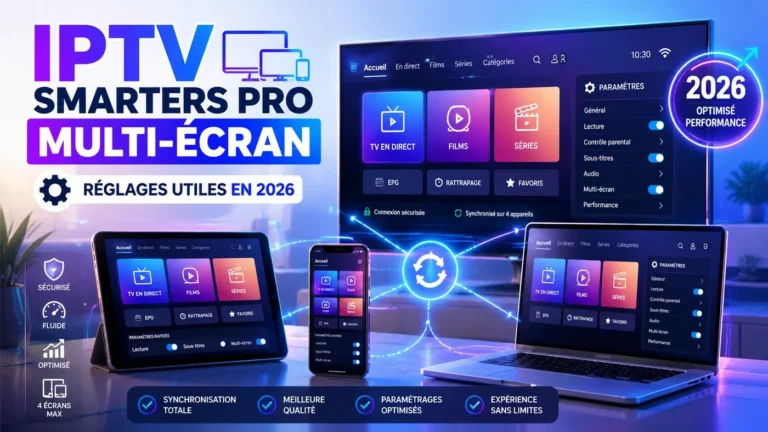
CommanderIPTV Smarters Pro multi-écran désigne l’utilisation de plusieurs vues ou sections dans l’application, selon les options disponibles sur l’appareil et l’accès ajouté. Cette fonction peut être pratique, mais elle ne fonctionne pas toujours de la même manière selon le support utilisé.
IPTV Smarters Pro est un lecteur IPTV : il ne fournit aucun contenu et les options multi-écran dépendent toujours de l’accès ajouté, de l’appareil utilisé et des limites autorisées. L’application peut afficher une option, mais cela ne veut pas dire que tous les usages sont automatiquement possibles.
Dans ce guide, vous allez comprendre les réglages utiles pour IPTV Smarters Pro multi-écran, les limites possibles, la différence avec le multi-appareils et les vérifications à faire avant de contacter le support.
IPTV Smarters Pro multi-écran : que signifie cette option ?
IPTV Smarters Pro multi-écran peut désigner l’affichage de plusieurs zones dans l’application ou l’usage de plusieurs flux selon la configuration disponible. Le sens exact dépend de l’appareil, de la version utilisée et des informations disponibles dans l’accès ajouté.
Il faut surtout comprendre que le multi-écran n’est pas toujours la même chose que le multi-appareils. Multi-écran concerne l’affichage ou la fonction dans l’application, tandis que multi-appareils concerne l’utilisation sur plusieurs supports différents.
Pour reprendre les bases avant d’aller plus loin, vous pouvez consulter le guide principal sur la configuration IPTV Smarters Pro.
Réponse rapide : si le multi-écran ne fonctionne pas, vérifiez d’abord les limites de l’accès, la puissance de l’appareil, la stabilité de la connexion et la différence entre multi-écran et multi-appareils.
Pourquoi le multi-écran ne fonctionne pas toujours ?
Le mode IPTV Smarters Pro multi-écran peut être limité par plusieurs éléments. L’appareil peut manquer de puissance, la connexion peut être instable ou l’accès ajouté peut ne pas autoriser certains usages simultanés.
Il ne faut donc pas conclure trop vite que l’application est en panne. Le bon diagnostic consiste à séparer ce qui dépend du lecteur, ce qui dépend de l’appareil et ce qui dépend de l’accès utilisé.
Limite de l’accès
Certains accès peuvent limiter l’usage simultané, même si l’application affiche une option multi-écran.
Appareil trop lent
Un appareil ancien ou chargé peut avoir du mal à gérer plusieurs vues en même temps.
Connexion instable
Plusieurs affichages peuvent demander plus de stabilité qu’un usage simple.
Confusion d’usage
Multi-écran ne veut pas forcément dire utilisation libre sur plusieurs appareils.
Pour une explication générale du principe de tâches simultanées, vous pouvez consulter cette ressource explicative sur le multitâche.
1. Vérifier les limites de l’accès utilisé
La première vérification concerne les limites de l’accès. Même si l’application permet d’ouvrir une fonction multi-écran, l’accès ajouté peut imposer des règles sur l’usage simultané.
Le mode IPTV Smarters Pro multi-écran peut donc être disponible visuellement, mais limité dans la pratique. Si l’accès n’autorise pas plusieurs lectures en même temps, certains affichages peuvent ne pas fonctionner correctement.
- Vérifier l’usage autorisé Ne supposez pas que plusieurs écrans sont inclus sans confirmation claire.
- Observer le message affiché Un blocage peut apparaître seulement quand vous essayez d’utiliser plusieurs vues.
- Tester un usage simple Si un seul affichage fonctionne mais pas plusieurs, la limite peut venir de l’accès ou de l’appareil.
2. Contrôler la puissance de l’appareil
Le multi-écran demande souvent plus de ressources qu’un usage standard. Sur un appareil lent, ancien ou déjà saturé, l’application peut ralentir, se figer ou refuser d’afficher plusieurs zones correctement.
Avant de changer vos réglages, fermez les applications ouvertes en arrière-plan, redémarrez l’appareil et testez à nouveau. Cette vérification est importante surtout sur les appareils avec peu de mémoire ou une interface lente.
3. Tester la stabilité de la connexion
Un usage multi-écran peut demander plus de stabilité qu’un usage simple. Si la connexion varie, l’application peut afficher un écran correctement, puis ralentir ou bloquer les autres vues.
Pour diagnostiquer IPTV Smarters Pro multi-écran, testez d’abord un affichage simple, puis passez au multi-écran. Si le problème apparaît uniquement au moment d’ajouter une autre vue, la connexion ou la limite d’usage peut être en cause.
Bon réflexe : changez une seule condition à la fois. Testez d’abord la connexion, ensuite l’appareil, puis seulement les réglages. Cela évite de créer un diagnostic confus.
4. Éviter de confondre multi-écran et multi-appareils
C’est l’erreur la plus fréquente. Multi-écran ne veut pas forcément dire que le même accès peut être utilisé librement sur plusieurs appareils séparés. Ce sont deux sujets différents.
Si votre besoin concerne le remplacement d’un appareil, une nouvelle installation ou le passage d’un support à un autre, le sujet sera plutôt lié à changer appareil IPTV Smarters Pro.
| Terme | Signification | Point à vérifier |
|---|---|---|
| Multi-écran | Affichage ou usage de plusieurs vues dans l’application. | Capacité de l’appareil, accès autorisé et stabilité. |
| Multi-appareils | Utilisation sur plusieurs supports différents. | Limite d’accès, appareil autorisé et conditions d’utilisation. |
5. Redémarrer l’application avant de changer les réglages
Avant de supprimer un profil ou de modifier plusieurs paramètres, commencez par redémarrer l’application. Le mode IPTV Smarters Pro multi-écran peut parfois se stabiliser après une relance propre.
Fermez complètement l’application, attendez quelques secondes, puis rouvrez-la. Testez d’abord un affichage simple, puis essayez à nouveau la fonction multi-écran. Cette méthode permet de voir si le problème est temporaire.
Pour une checklist plus générale des réglages utiles, vous pouvez aussi consulter l’article configurer IPTV Smarters Pro.
Vérifier la bonne cause avant de modifier l’accès
Un blocage en multi-écran peut venir d’une limite d’accès, d’un appareil trop chargé ou d’une connexion instable. La page iptv smarters aide à replacer l’application dans son rôle de lecteur, sans confondre option visible et usage réellement autorisé.
IPTV Smarters Pro multi-écran : que préparer avant le support ?
Avant de demander de l’aide, préparez un résumé centré sur le multi-écran : appareil utilisé, affichage simple testé ou non, nombre de vues ouvertes, message éventuel et moment exact où le blocage apparaît.
Pour un problème IPTV Smarters Pro multi-écran, précisez aussi si le blocage arrive immédiatement, après quelques secondes, seulement sur un appareil précis ou uniquement quand plusieurs vues sont ouvertes en même temps.
Ne partagez pas vos codes dans un commentaire ou un espace public. Le support a surtout besoin de comprendre le comportement observé, la limite rencontrée et les tests déjà faits avant de demander d’autres détails.
La page iptv smarters pro permet aussi de revenir au contexte général du lecteur avant de comparer ce problème avec d’autres guides de configuration.
Conclusion : utiliser IPTV Smarters Pro multi-écran avec méthode
IPTV Smarters Pro multi-écran peut être utile, mais son fonctionnement dépend de plusieurs facteurs. Les limites de l’accès, la puissance de l’appareil, la stabilité de la connexion et la différence avec le multi-appareils doivent être vérifiées.
Avant de modifier tous les réglages, testez un affichage simple, redémarrez l’application et observez si le problème apparaît uniquement au moment d’utiliser plusieurs vues.
Avec un diagnostic précis, vous évitez les confusions et vous pouvez demander de l’aide avec des informations claires, sans exposer inutilement vos données d’accès.