
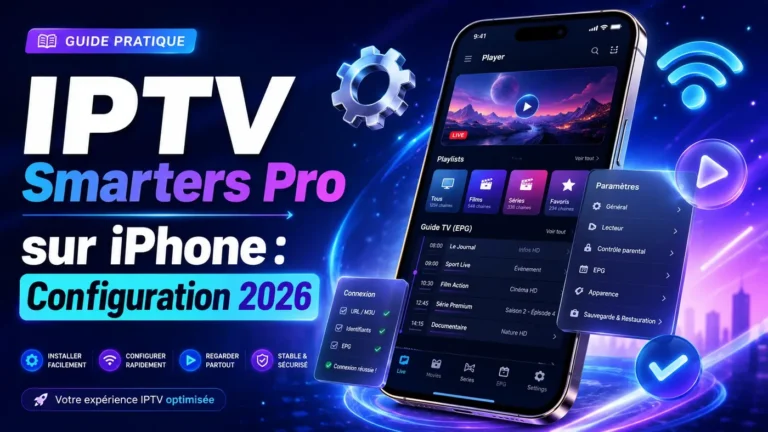
Activez IPTV Smarters Pro rapidement avec support 7j/7.
CommanderIPTV Smarters Pro sur iPhone demande une configuration propre, surtout au moment de l’installation, du copier-coller des informations d’accès et du chargement des listes. Sur iPhone, l’usage peut être plus simple qu’avec une télécommande, mais les erreurs de lien, de mot de passe ou de réseau restent possibles.
IPTV Smarters Pro est un lecteur IPTV : sur iPhone, il sert uniquement à lire un accès compatible ajouté par l’utilisateur et ne fournit aucun contenu par lui-même. Le bon fonctionnement dépend donc des informations saisies, de la connexion utilisée et des réglages du téléphone.
Dans ce guide, vous allez voir comment utiliser IPTV Smarters Pro sur iPhone avec méthode, quoi vérifier avant le support et comment éviter les erreurs fréquentes liées au copier-coller, aux autorisations et au chargement.
IPTV Smarters Pro sur iPhone : ce qu’il faut vérifier avant configuration
Avant de configurer l’application, vérifiez que l’iPhone dispose d’une connexion stable, que l’application s’ouvre correctement et que les informations d’accès sont prêtes à être copiées proprement. Sur mobile, beaucoup d’erreurs viennent d’un lien incomplet ou d’un champ collé avec un espace en trop.
L’avantage de l’iPhone est la saisie plus rapide qu’avec une télécommande. Mais cet avantage peut devenir un piège si vous collez trop vite un lien, un identifiant ou un mot de passe sans vérifier le début et la fin du texte.
Pour reprendre le parcours complet depuis la base, consultez le guide central sur la configuration IPTV Smarters Pro.
Réponse rapide : pour utiliser IPTV Smarters Pro sur iPhone, vérifiez l’installation, les autorisations, le copier-coller des accès, la connexion Wi-Fi ou mobile, puis le chargement des listes avant de modifier le profil.
Pourquoi l’iPhone change l’expérience d’utilisation ?
L’iPhone change l’expérience parce que la navigation est tactile, le copier-coller est rapide et les réglages réseau peuvent basculer entre Wi-Fi et données mobiles. Cette souplesse facilite l’usage, mais elle peut aussi masquer certaines erreurs.
IPTV Smarters Pro sur iPhone peut fonctionner différemment d’un support TV, car l’écran est plus petit, les champs sont saisis au clavier mobile et l’application dépend des autorisations, de la connexion et de l’état général du téléphone.
Copier-coller rapide
Pratique, mais un lien peut être collé avec un espace ou une partie manquante.
Réseau variable
L’iPhone peut passer du Wi-Fi aux données mobiles selon la situation.
Écran mobile
Les menus sont plus compacts et demandent parfois plus d’attention.
Session active
Une application ouverte longtemps peut nécessiter une relance propre.
Pour une définition générale de l’appareil, vous pouvez consulter cette ressource explicative sur l’iPhone.
1. Vérifier l’installation et les autorisations
La première étape consiste à vérifier que l’application est installée proprement et qu’elle s’ouvre sans message inhabituel. Si l’application se ferme, ralentit ou ne répond pas, le problème peut venir du téléphone, de l’espace disponible ou d’une session instable.
Avant de chercher une erreur d’accès, vérifiez aussi que l’iPhone est à jour, que la connexion fonctionne et que l’application peut accéder au réseau. Un blocage de connexion peut ressembler à un problème de configuration alors que les informations sont correctes.
2. Copier les informations d’accès sans erreur
Sur iPhone, le copier-coller est utile pour éviter de retaper un serveur, un mot de passe ou un lien long. Mais il faut vérifier que le texte collé est complet et qu’aucun espace invisible n’a été ajouté.
Avant de conclure que IPTV Smarters Pro sur iPhone refuse l’accès, relisez les champs importants. Si vous utilisez une URL complète, assurez-vous qu’elle n’est pas coupée. Si vous utilisez des identifiants séparés, contrôlez chaque champ.
- Vérifier le lien complet Si vous utilisez une URL, contrôlez le début, la fin et les caractères spéciaux.
- Contrôler le serveur Si vous utilisez une méthode avec champs séparés, vérifiez que l’adresse est exacte.
- Retaper le mot de passe Si le champ est masqué, effacez-le puis saisissez-le à nouveau calmement.
- Éviter les espaces cachés Un espace avant ou après le texte peut empêcher la validation.
Pour les accès sous forme d’URL complète, le guide sur le lien M3U IPTV Smarters Pro peut aider à comprendre les erreurs de copie. Pour les champs refusés, consultez aussi l’article sur les identifiants IPTV Smarters Pro incorrects.
3. Contrôler la connexion Wi-Fi ou mobile
L’iPhone peut utiliser le Wi-Fi ou les données mobiles. Si l’un des deux réseaux est instable, l’application peut charger lentement, afficher des listes incomplètes ou refuser une validation temporairement.
Pour tester IPTV Smarters Pro sur iPhone, observez si le problème apparaît uniquement en Wi-Fi, uniquement en données mobiles ou dans les deux cas. Cette comparaison aide à séparer un problème réseau d’un problème de saisie.
Wi-Fi instable
Les listes peuvent charger lentement si le signal est faible ou saturé.
Données mobiles
Le chargement peut varier selon la couverture et les réglages réseau.
4. Vérifier le chargement des listes sur iPhone
Après validation de l’accès, les listes peuvent demander un peu de temps avant de s’afficher. Sur iPhone, ce chargement peut dépendre de la connexion, du volume des données et de l’état de l’application.
Si les catégories restent vides, lentes ou incomplètes, ne modifiez pas immédiatement tous les réglages. Attendez le chargement, relancez l’application, puis comparez le comportement entre Wi-Fi et données mobiles.
Diagnostic utile : si l’accès est accepté mais que les catégories ne s’affichent pas bien, le problème se situe souvent après la validation : réseau, chargement des listes, session de l’application ou volume de données.
5. Redémarrer l’application avant de modifier le profil
Avant de supprimer le profil ou de changer plusieurs paramètres, fermez complètement l’application puis rouvrez-la. Une session ouverte depuis longtemps peut parfois devenir lente ou afficher des informations incomplètes.
Testez ensuite une seule étape à la fois : ouverture, validation de l’accès, chargement des catégories, navigation. Cette méthode évite de modifier inutilement une configuration correcte.
Avant de refaire toute la configuration iPhone
Sur iPhone, le problème vient souvent d’un copier-coller incomplet, d’un réseau variable ou d’une session à relancer. La page iptv smarters aide à garder le bon contexte sur le lecteur avant de comparer ce cas avec un support TV.
IPTV Smarters Pro sur iPhone : que préparer avant le support ?
Avant de contacter le support, préparez un résumé centré sur l’iPhone. Indiquez le modèle si nécessaire, le type de connexion utilisé, la méthode d’accès, le message affiché et l’étape exacte où le blocage apparaît.
Pour un problème IPTV Smarters Pro sur iPhone, précisez aussi si le lien ou les identifiants ont été copiés depuis un message, un email ou une note, et si le test a été fait en Wi-Fi puis en données mobiles.
Ne publiez pas vos codes ou mots de passe dans un espace visible. Le support a surtout besoin de comprendre le comportement observé : saisie refusée, lien incomplet, listes vides, lenteur ou blocage après validation.
Pour revenir au service principal et aux guides liés au lecteur, vous pouvez utiliser la page iptv smarters pro comme repère.
Conclusion : configurer IPTV Smarters Pro sur iPhone proprement
IPTV Smarters Pro sur iPhone se configure mieux quand chaque étape est vérifiée calmement : installation, autorisations, copier-coller, connexion Wi-Fi ou mobile, chargement des listes et relance de l’application.
L’iPhone facilite la saisie, mais il faut rester attentif aux espaces cachés, aux liens coupés et aux changements de réseau. Ces petits détails expliquent beaucoup d’erreurs qui ressemblent à un problème d’application.
En préparant les bonnes informations avant le support, vous gagnez du temps et vous évitez de modifier inutilement un profil qui peut déjà être correctement configuré.