
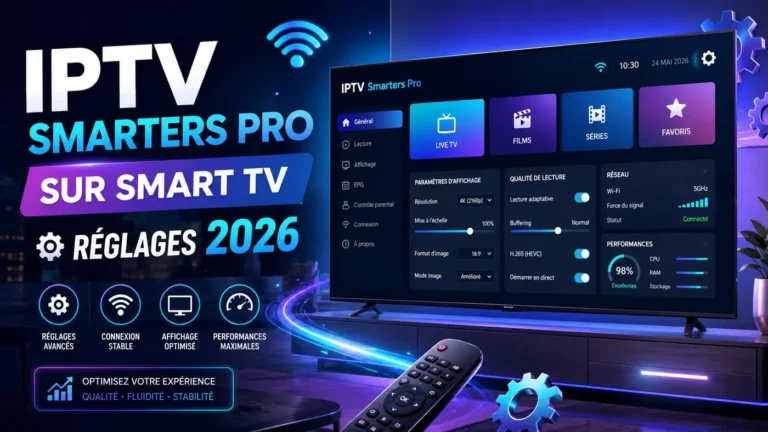
Activez IPTV Smarters Pro rapidement avec support 7j/7.
CommanderIPTV Smarters Pro sur Smart TV demande quelques réglages précis, surtout au moment de l’installation, de la saisie des identifiants et du chargement des listes. Sur une télévision connectée, une simple erreur avec la télécommande peut suffire à bloquer la connexion.
IPTV Smarters Pro est un lecteur IPTV : sur Smart TV, il sert uniquement à lire un accès compatible ajouté par l’utilisateur et ne fournit aucun contenu par lui-même. L’application dépend donc des informations saisies, de la connexion et du support utilisé.
Dans ce guide, vous allez voir comment utiliser IPTV Smarters Pro sur Smart TV avec méthode, quoi vérifier avant le support et comment éviter les erreurs fréquentes liées à la saisie, au réseau ou aux listes.
IPTV Smarters Pro sur Smart TV : ce qu’il faut vérifier avant installation
Avant d’installer ou d’ouvrir l’application, vérifiez d’abord le type de Smart TV utilisé, la méthode d’installation disponible et la qualité de la connexion. Toutes les télévisions connectées ne se comportent pas de la même manière.
Une Smart TV peut avoir une interface plus lente qu’un téléphone ou un ordinateur. La navigation se fait souvent avec une télécommande, ce qui augmente le risque d’erreur dans les champs de connexion.
Pour replacer cette étape dans un parcours complet, vous pouvez consulter le guide principal sur la configuration IPTV Smarters Pro.
Réponse rapide : pour utiliser IPTV Smarters Pro sur Smart TV, vérifiez la compatibilité, saisissez les identifiants lentement, choisissez une connexion stable, contrôlez les listes et redémarrez la TV avant de modifier les réglages.
Pourquoi l’application peut être différente selon la Smart TV ?
L’expérience peut changer selon la marque, le système et les performances de la télévision. Une application peut être fluide sur une Smart TV récente et plus lente sur un modèle ancien.
IPTV Smarters Pro sur Smart TV dépend aussi du clavier affiché à l’écran, de la mémoire disponible, de la connexion Wi-Fi et de la façon dont la TV gère les applications en arrière-plan.
Interface TV
La saisie avec télécommande peut être lente et provoquer des fautes invisibles.
Système intégré
Chaque Smart TV peut utiliser un environnement différent selon le modèle.
Mémoire disponible
Une TV saturée peut ralentir l’ouverture ou le chargement des listes.
Connexion réseau
Le Wi-Fi éloigné du routeur peut créer des lenteurs pendant le chargement.
Pour une définition générale des télévisions connectées, vous pouvez consulter cette ressource explicative sur les Smart TV.
1. Vérifier la compatibilité et la méthode d’installation
La première étape consiste à vérifier si l’application est disponible ou installable sur votre modèle de Smart TV. Selon le système de la télévision, l’installation peut passer par une boutique d’applications, une méthode intégrée ou un autre support compatible.
Ne supposez pas que toutes les Smart TV utilisent la même procédure. Si l’application n’apparaît pas de la même manière que sur un autre appareil, le problème peut venir du système de la télévision, pas forcément de votre accès.
2. Saisir les identifiants sans erreur avec la télécommande
Sur Smart TV, les erreurs de saisie sont très fréquentes. La télécommande rend la saisie plus lente, et un caractère manquant peut provoquer un refus de connexion.
Avant de conclure que IPTV Smarters Pro sur Smart TV ne fonctionne pas, vérifiez chaque champ : serveur, nom d’utilisateur, mot de passe ou lien selon la méthode utilisée.
- Relire le serveur Vérifiez le début, la fin, les points, les tirets et les caractères spéciaux.
- Contrôler le nom d’utilisateur Une lettre inversée ou un chiffre oublié peut bloquer la connexion.
- Retaper le mot de passe Si le champ est masqué, effacez-le puis saisissez-le à nouveau proprement.
- Éviter les espaces cachés Un espace ajouté avec la télécommande peut suffire à refuser l’accès.
Si le message concerne une erreur de login, consultez aussi le guide sur les identifiants IPTV Smarters Pro incorrects.
3. Choisir une connexion stable pour éviter les lenteurs
Une Smart TV est souvent installée loin du routeur. Le Wi-Fi peut donc être plus faible que sur un téléphone placé près de la box internet. Cette différence peut ralentir l’ouverture, le chargement ou la navigation.
Pour tester IPTV Smarters Pro sur Smart TV, observez si l’application réagit lentement uniquement sur la TV ou aussi sur d’autres appareils. Si le problème existe seulement sur la télévision, la distance Wi-Fi ou la performance du support peut être en cause.
Wi-Fi éloigné
Le signal peut être instable si la TV est loin du routeur.
Connexion saturée
Plusieurs appareils connectés peuvent ralentir le chargement.
TV lente
Une télévision ancienne peut répondre moins vite qu’un support récent.
Redémarrage utile
Redémarrer la TV peut libérer l’interface et relancer l’application proprement.
4. Contrôler le chargement des listes et catégories
Après la connexion, les listes peuvent demander un moment avant de s’afficher. Sur Smart TV, le chargement peut être plus lent que sur mobile ou ordinateur, surtout au premier lancement.
Si les catégories restent vides ou incomplètes, le sujet peut être lié à la playlist IPTV Smarters Pro. Il faut alors distinguer une erreur de connexion d’un problème de chargement des listes.
Diagnostic simple : si l’application accepte les informations mais que les listes restent vides, le problème n’est peut-être plus la saisie. Il faut alors observer les catégories, le temps de chargement et la stabilité de la connexion.
5. Redémarrer la Smart TV avant de changer les réglages
Avant de supprimer un profil ou de modifier plusieurs paramètres, redémarrez complètement la télévision. Beaucoup de Smart TV gardent des applications ouvertes en arrière-plan, ce qui peut créer des lenteurs ou des blocages temporaires.
Éteignez la TV proprement, attendez quelques instants, puis relancez l’application. Testez ensuite une seule action à la fois : connexion, chargement des listes, navigation, puis réglages si nécessaire.
Pour une checklist générale des réglages utiles, vous pouvez aussi consulter l’article configurer IPTV Smarters Pro.
Avant de conclure que la TV bloque
Une Smart TV peut être plus lente à saisir, ouvrir et charger qu’un téléphone. La page iptv smarters aide à garder le bon contexte : l’application lit un accès compatible, mais l’expérience dépend aussi du support utilisé.
IPTV Smarters Pro sur Smart TV : que préparer avant le support ?
Avant de demander de l’aide, préparez des informations précises sur la télévision. Indiquez le modèle si vous le connaissez, le système utilisé, la méthode d’installation, le message affiché et l’étape exacte où le problème apparaît.
Pour un problème IPTV Smarters Pro sur Smart TV, dites aussi si la connexion est en Wi-Fi ou par câble, si les listes chargent partiellement, et si le même accès a été testé sur un autre support.
N’envoyez pas vos identifiants dans un espace public. Expliquez d’abord le comportement observé sur la TV : saisie refusée, application lente, listes vides, chargement long ou blocage après ouverture.
Pour revenir au service principal et aux guides liés au lecteur, vous pouvez utiliser la page iptv smarters pro comme repère.
Conclusion : utiliser IPTV Smarters Pro sur Smart TV avec méthode
IPTV Smarters Pro sur Smart TV fonctionne mieux quand chaque étape est vérifiée calmement : compatibilité, installation, saisie des informations, connexion stable, chargement des listes et redémarrage de la télévision.
La Smart TV ajoute des contraintes pratiques : clavier lent, télécommande, Wi-Fi parfois éloigné et performances variables selon le modèle. Ces détails expliquent beaucoup d’erreurs qui ressemblent à un problème d’application.
En préparant les bonnes informations avant le support, vous évitez les échanges trop généraux et vous facilitez un diagnostic clair, sans exposer inutilement vos informations d’accès.