
Activez IPTV Smarters Pro rapidement avec support 7j/7.
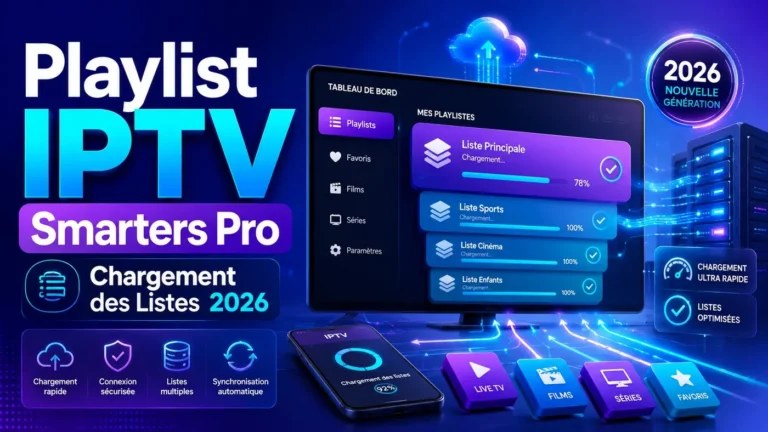
CommanderLa playlist IPTV Smarters Pro correspond aux listes et catégories affichées dans l’application après l’ajout d’un accès compatible. Quand ces listes chargent lentement, restent vides ou s’affichent partiellement, il faut vérifier plusieurs points avant de modifier tous les réglages.
IPTV Smarters Pro est un lecteur IPTV : il ne crée pas de playlist et affiche uniquement les listes disponibles dans l’accès ajouté par l’utilisateur. Si les données sont incomplètes, lentes à récupérer ou mal associées, l’affichage peut sembler bloqué ou incomplet.
Dans ce guide, vous allez comprendre le chargement d’une playlist IPTV Smarters Pro, les différences entre listes vides, listes lentes et EPG absent, puis les informations utiles à préparer avant de contacter le support.
Playlist IPTV Smarters Pro : à quoi correspondent les listes ?
Une playlist IPTV Smarters Pro désigne les éléments que l’application reçoit depuis l’accès ajouté, puis organise dans l’interface. Ces éléments peuvent apparaître sous forme de catégories, sections ou listes selon la méthode utilisée.
Le rôle de l’application est de lire ces informations, pas de les inventer. Si l’accès ne transmet pas certaines catégories, ou si le chargement est incomplet, le lecteur peut afficher une interface réduite ou vide.
Pour replacer ce sujet dans le réglage global de l’application, vous pouvez consulter le guide central sur la configuration IPTV Smarters Pro.
Réponse rapide : si une playlist charge mal, vérifiez d’abord les catégories visibles, laissez le chargement se terminer, contrôlez la méthode utilisée, puis testez la connexion uniquement par rapport au chargement des listes.
Pourquoi une playlist IPTV Smarters Pro charge lentement ?
Une playlist IPTV Smarters Pro peut charger lentement pour plusieurs raisons. Le volume de données, l’état de l’accès, la méthode de connexion, la stabilité du réseau ou la puissance de l’appareil peuvent influencer l’affichage des catégories.
Il faut surtout éviter de confondre une playlist lente avec une application totalement bloquée. Ici, le problème concerne les listes et catégories visibles dans l’interface, pas l’ouverture complète de l’application.
Listes lentes
Les catégories finissent par apparaître, mais elles demandent plus de temps que prévu.
Listes incomplètes
Certaines sections apparaissent, tandis que d’autres restent absentes ou vides.
Listes vides
L’application s’ouvre, mais les catégories ne s’affichent pas correctement.
Guide TV séparé
Les listes peuvent être visibles même si le guide TV reste vide ou incomplet.
Pour comprendre le principe général de diffusion et chargement de contenus en ligne, vous pouvez consulter cette ressource explicative sur le streaming.
1. Vérifier si les catégories apparaissent correctement
La première vérification consiste à observer les catégories visibles. Si certaines listes apparaissent mais pas toutes, le problème n’est pas le même qu’une playlist totalement vide.
Une playlist IPTV Smarters Pro peut être partiellement chargée si l’application reçoit seulement une partie des informations. Dans ce cas, il faut noter ce qui apparaît, ce qui manque et à quel moment le chargement semble s’arrêter.
- Regarder les catégories principales Vérifiez si les sections principales sont visibles ou si l’écran reste vide.
- Identifier les listes absentes Notez si le problème touche toutes les catégories ou seulement certaines.
- Comparer avec un autre appareil si possible Si les listes apparaissent ailleurs, le problème peut venir de l’appareil ou de la session.
2. Attendre le chargement complet avant de modifier les réglages
Certaines listes demandent plus de temps au premier affichage. Quitter l’application trop vite, supprimer le profil ou changer de méthode avant la fin du chargement peut créer une confusion inutile.
Avant de modifier les réglages, laissez la playlist IPTV Smarters Pro se charger complètement. Attendez que l’interface soit stable, puis vérifiez si les catégories restent vides ou si elles apparaissent progressivement.
3. Contrôler la méthode utilisée : Xtream ou M3U
La méthode utilisée peut influencer la manière dont les listes sont chargées. Une playlist ajoutée via URL M3U ne se présente pas toujours comme une connexion par champs séparés.
Si vous utilisez une URL complète, vérifiez que le lien est copié sans coupure. Pour ce cas précis, le guide sur le lien M3U IPTV Smarters Pro explique comment éviter les erreurs de copie.
Si vous utilisez une méthode avec serveur, identifiant et mot de passe, contrôlez aussi que la connexion est acceptée avant d’analyser les catégories. Une méthode mal saisie peut empêcher la playlist de s’organiser correctement.
4. Vérifier si la connexion ralentit le chargement des listes
Ici, il ne s’agit pas de tester toute l’application, mais de vérifier si la connexion ralentit précisément l’affichage des listes. Une connexion instable peut laisser apparaître certaines catégories, puis bloquer le reste.
Pour diagnostiquer une playlist IPTV Smarters Pro lente, observez si les catégories chargent mieux après un redémarrage du routeur, un changement de réseau ou un test sur une connexion plus stable.
Connexion lente
Les listes finissent par apparaître, mais l’affichage prend trop de temps.
Connexion instable
Les catégories s’affichent par morceaux ou disparaissent après relance.
Pour une checklist générale des réglages avant usage, vous pouvez aussi consulter l’article configurer IPTV Smarters Pro.
5. Distinguer playlist vide, playlist lente et EPG absent
Cette distinction est importante pour éviter les mauvais diagnostics. Une playlist vide signifie que les catégories ne s’affichent pas. Une playlist lente signifie qu’elles apparaissent avec retard. Un EPG absent concerne plutôt le guide TV, même si les listes sont visibles.
Si les catégories sont présentes mais que les programmes ne s’affichent pas, le sujet concerne plutôt l’EPG IPTV Smarters Pro. Si les catégories elles-mêmes sont vides ou incomplètes, restez sur le diagnostic playlist.
Playlist vide
Les catégories ne sont pas visibles ou restent presque toutes absentes.
Playlist lente
Les listes apparaissent, mais le chargement demande un délai inhabituel.
Playlist incomplète
Certaines catégories sont visibles, mais l’ensemble ne semble pas complet.
EPG absent
Les catégories sont visibles, mais le guide TV ne montre pas les programmes.
Comprendre le rôle du lecteur IPTV
La playlist dépend des données disponibles dans l’accès ajouté, tandis que l’application sert seulement à les lire et les organiser. Pour mieux comprendre ce rôle, consultez aussi la page iptv smarters.
Playlist IPTV Smarters Pro : que préparer avant le support ?
Avant de contacter le support, préparez un diagnostic centré sur les listes. Indiquez si la playlist est vide, lente ou incomplète, quelles catégories apparaissent, quelles catégories manquent et si le problème arrive après une relance.
Pour une playlist IPTV Smarters Pro, les informations utiles sont : appareil utilisé, méthode de connexion, moment du blocage, état des catégories visibles et tests déjà réalisés sur la connexion.
Évitez d’envoyer des informations sensibles dans un espace public. Un résumé clair suffit souvent pour orienter la vérification sans exposer inutilement les détails d’accès.
Pour revenir au contexte principal du lecteur et des guides disponibles, vous pouvez consulter la page iptv smarters pro.
Conclusion : analyser une playlist IPTV Smarters Pro avec méthode
Une playlist IPTV Smarters Pro qui charge lentement, reste vide ou s’affiche mal doit être analysée étape par étape. Commencez par les catégories visibles, attendez le chargement complet, vérifiez la méthode utilisée et observez si la connexion ralentit les listes.
Ne mélangez pas ce diagnostic avec l’EPG, les identifiants ou l’ouverture complète de l’application. Ici, le sujet principal reste l’affichage des listes et catégories dans le lecteur.
Avec un diagnostic clair, vous évitez les modifications inutiles et vous pouvez transmettre au support les bonnes informations si le problème persiste.