
Activez IPTV Smarters Pro rapidement avec support 7j/7.
CommanderL’EPG IPTV Smarters Pro correspond au guide TV affiché dans l’application lorsque les données de programme sont disponibles dans l’accès ajouté. Quand ce guide ne s’affiche pas, le problème peut venir de l’accès, de la playlist, du chargement, de l’appareil ou de la connexion.
IPTV Smarters Pro est un lecteur IPTV : il ne fournit aucun programme TV par lui-même et affiche seulement les informations EPG disponibles dans l’accès ajouté par l’utilisateur. Si ces données ne sont pas présentes ou ne se chargent pas correctement, le guide peut rester vide.
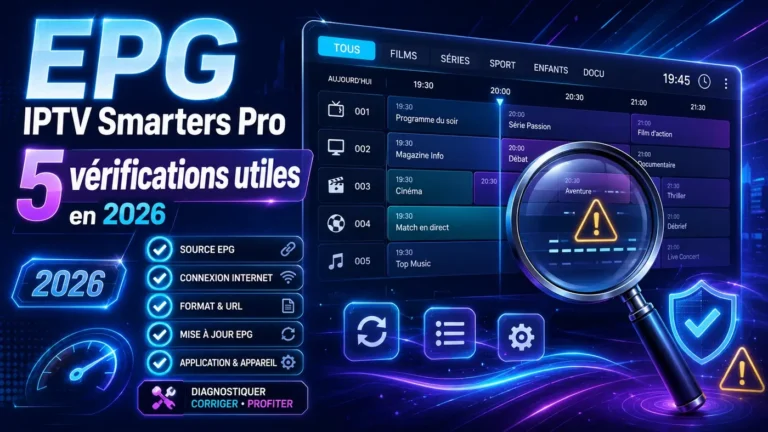
Dans ce guide, vous allez voir 5 vérifications utiles en 2026 pour comprendre pourquoi l’EPG IPTV Smarters Pro ne s’affiche pas et quoi préparer avant de contacter le support.
EPG IPTV Smarters Pro : à quoi sert le guide TV ?
L’EPG IPTV Smarters Pro sert à afficher les informations de programme dans l’interface du lecteur. Il peut indiquer les horaires, les titres ou les blocs de programmation lorsque ces informations sont disponibles.
Le guide TV ne dépend pas seulement de l’application. Il dépend aussi des données reçues avec l’accès, de la manière dont la playlist est chargée et de la capacité de l’appareil à récupérer ces informations.
Pour comprendre la configuration globale avant de traiter le guide TV, vous pouvez consulter le guide central sur la configuration IPTV Smarters Pro.
Réponse rapide : si l’EPG ne s’affiche pas, vérifiez d’abord que l’accès contient bien des données EPG, puis attendez le chargement complet, contrôlez la playlist, redémarrez l’application et testez l’appareil.
Pourquoi l’EPG IPTV Smarters Pro ne s’affiche pas ?
L’EPG IPTV Smarters Pro peut rester vide même si l’application s’ouvre correctement. Cela arrive parce que le guide TV est une donnée séparée de la simple connexion. Une playlist peut apparaître sans que les informations de programme soient visibles immédiatement.
Il faut donc éviter de confondre trois situations : l’application ne se lance pas, la playlist ne charge pas, ou le guide TV ne s’affiche pas. Ici, le diagnostic concerne seulement le guide électronique des programmes.
Données absentes
L’accès peut fonctionner sans fournir d’informations EPG visibles dans le lecteur.
Chargement incomplet
Le guide TV peut demander plus de temps que les catégories principales.
Playlist instable
Une playlist mal chargée peut empêcher l’association correcte avec l’EPG.
Appareil lent
Certains appareils affichent les listes avant de terminer le guide TV.
Pour une définition générale, vous pouvez consulter cette ressource explicative sur le guide électronique des programmes.
1. Vérifier si l’accès contient des données EPG
La première vérification consiste à savoir si l’accès ajouté contient réellement des données EPG. Même si l’application affiche des catégories, cela ne garantit pas que le guide TV soit disponible ou complet.
L’EPG IPTV Smarters Pro ne peut pas inventer des informations absentes. Si les données de programme ne sont pas fournies avec l’accès, l’application peut afficher une interface vide dans la partie guide.
2. Attendre le chargement complet du guide TV
Le guide TV peut prendre plus de temps à charger que les catégories. Sur certains appareils, les listes apparaissent rapidement, mais l’EPG demande encore quelques secondes ou minutes avant d’être visible.
Avant de modifier les réglages, laissez l’application terminer le chargement. Quitter trop vite, relancer plusieurs fois ou changer de méthode peut parfois créer plus de confusion qu’une simple attente.
- Ouvrir l’application calmement Laissez le lecteur terminer le chargement initial avant de naviguer trop vite.
- Attendre l’affichage des catégories Vérifiez que les listes principales sont visibles avant de contrôler le guide TV.
- Revenir au guide après quelques minutes L’EPG peut apparaître après le reste de l’interface.
3. Contrôler la playlist et les catégories visibles
Si la playlist est incomplète, l’EPG IPTV Smarters Pro peut aussi être incomplet. Le guide TV dépend souvent de l’association entre les catégories visibles et les données de programme disponibles.
Vérifiez si les catégories se chargent correctement. Si elles sont vides, absentes ou très lentes, le sujet ne concerne peut-être pas uniquement l’EPG, mais plutôt le chargement de la liste elle-même.
Dans ce cas, le guide sur la playlist IPTV Smarters Pro sera plus adapté pour analyser les listes, les catégories et leur chargement.
Si les listes sont visibles
Le problème peut être limité au guide TV ou aux données EPG associées.
Si les listes sont vides
Le problème peut venir de la playlist, de l’accès, de la connexion ou du chargement.
4. Redémarrer l’application sans modifier tous les réglages
Quand l’EPG IPTV Smarters Pro ne s’affiche pas, il peut être tentant de supprimer le profil, changer de méthode ou modifier plusieurs paramètres. Ce n’est pas toujours utile au départ.
Commencez simplement par fermer l’application, la relancer et revenir dans la section guide TV. Cette étape permet parfois de relancer le chargement sans toucher aux informations d’accès.
Conseil pratique : changez une seule chose à la fois. Si vous modifiez le profil, la méthode de connexion et l’appareil en même temps, il devient difficile de savoir ce qui a vraiment réglé ou aggravé le problème.
Pour une checklist plus générale avant de modifier les réglages, vous pouvez consulter l’article configurer IPTV Smarters Pro.
5. Tester l’appareil, le cache et la connexion
Un appareil lent, une application chargée depuis longtemps ou une connexion instable peuvent empêcher le guide TV de s’afficher correctement. Le problème n’est donc pas toujours lié aux données EPG.
Redémarrez l’appareil si nécessaire, testez une connexion plus stable et évitez de lancer plusieurs applications en même temps. Sur certains supports, un simple redémarrage peut aider le lecteur à recharger plus proprement les informations.
Pour revenir au contexte général du lecteur, vous pouvez consulter la page iptv smarters pro. Elle permet de garder une vue plus large sur l’usage de l’application.
Comprendre le rôle du lecteur IPTV
L’EPG dépend de données disponibles dans l’accès ajouté, tandis que l’application sert seulement à les lire et les afficher. Pour mieux comprendre ce rôle, consultez aussi la page iptv smarters.
EPG IPTV Smarters Pro : que préparer avant le support ?
Avant de contacter le support, préparez un diagnostic clair. Indiquez si les catégories sont visibles, si le guide TV est totalement vide, si l’EPG apparaît seulement sur certaines sections ou si le problème arrive après un changement d’appareil.
Pour un problème d’EPG IPTV Smarters Pro, les informations utiles sont : l’appareil utilisé, la méthode de connexion, le moment où le guide disparaît, la présence ou non des catégories et les tests déjà réalisés.
Cette précision évite de confondre un souci de guide TV avec un problème d’identifiants, de playlist ou de connexion générale. Plus le diagnostic est clair, plus la vérification devient rapide.
Conclusion : corriger l’EPG IPTV Smarters Pro avec méthode
L’EPG IPTV Smarters Pro ne dépend pas uniquement de l’application. Il dépend surtout des données disponibles dans l’accès, du chargement de la playlist, de l’état de l’appareil et de la connexion.
En 2026, la bonne méthode consiste à vérifier les données EPG, attendre le chargement, contrôler les catégories, redémarrer proprement l’application et tester l’appareil avant de demander de l’aide.
Si le guide TV reste invisible après ces vérifications, préparez un résumé précis pour le support afin d’éviter les réponses trop générales et accélérer le diagnostic.