
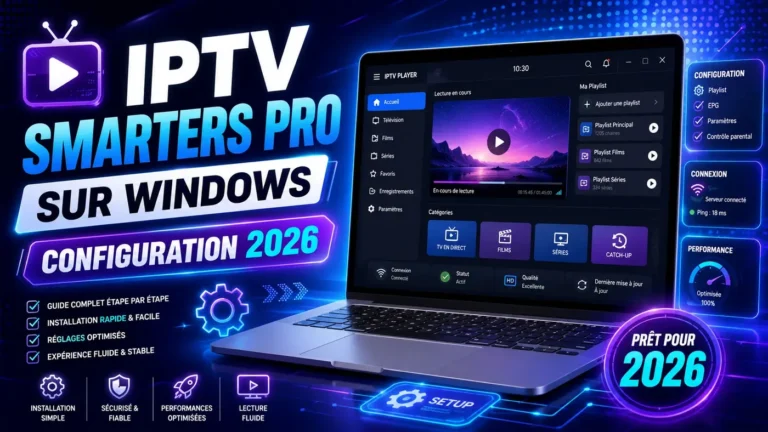
Activez IPTV Smarters Pro rapidement avec support 7j/7.
CommanderIPTV Smarters Pro sur Windows demande une approche différente d’un téléphone ou d’une télévision. Sur ordinateur, vous utilisez un bureau, une fenêtre redimensionnable, un clavier, une souris, parfois un câble Ethernet et parfois des réglages de sécurité qui peuvent influencer l’ouverture ou la connexion de l’application.
IPTV Smarters Pro est un lecteur IPTV : sur Windows, il sert uniquement à lire un accès compatible ajouté par l’utilisateur et ne fournit aucun contenu par lui-même. Le bon fonctionnement dépend donc de la source d’accès, du PC, du réseau et des autorisations du système.
Ce guide explique comment vérifier IPTV Smarters Pro sur Windows sans mélanger le diagnostic avec iPhone, Firestick ou Smart TV. L’objectif est de contrôler l’environnement PC : installation, fenêtre d’affichage, réseau, pare-feu, antivirus, ressources et chargement des listes.
IPTV Smarters Pro sur Windows : ce qu’il faut vérifier avant configuration
Avant de refaire un profil ou de modifier les informations d’accès, commencez par vérifier l’environnement Windows. L’application s’ouvre-t-elle depuis le menu Démarrer ? La fenêtre reste-t-elle stable ? Le PC est-il connecté en Wi-Fi ou en Ethernet ? Une autre application utilise-t-elle beaucoup de mémoire ou de processeur ?
Sur Windows, un problème peut venir d’un détail très simple : une fenêtre qui s’ouvre hors écran, une application qui reste bloquée en arrière-plan, un antivirus trop strict ou un réseau professionnel qui limite certaines connexions. Ces causes ne se présentent pas de la même manière sur mobile.
Pour garder la logique complète du cluster, vous pouvez revenir au guide central sur la configuration IPTV Smarters Pro.
Réponse rapide : pour utiliser IPTV Smarters Pro sur Windows, vérifiez la méthode d’installation, la fenêtre d’affichage, le réseau Wi-Fi ou Ethernet, les autorisations de sécurité, les ressources du PC et le chargement des listes avant de modifier le profil.
Pourquoi Windows demande un diagnostic différent ?
Windows n’est pas seulement un support d’affichage. C’est un environnement complet avec plusieurs programmes ouverts, des paramètres réseau, un pare-feu, un antivirus, des fenêtres redimensionnables et parfois plusieurs écrans. C’est pour cela que le diagnostic doit être plus “ordinateur” que “application”.
Avec IPTV Smarters Pro sur Windows, l’accès peut être correct, mais l’expérience peut rester mauvaise si le PC est saturé, si le réseau est instable ou si un réglage de sécurité bloque une connexion. Le clavier rend la saisie plus simple, mais Windows ajoute d’autres points à vérifier.
Bureau Windows
La fenêtre peut être déplacée, agrandie, réduite ou parfois masquée derrière une autre application.
Réseau PC
Le test doit comparer Wi-Fi, Ethernet ou partage de connexion selon votre installation.
Sécurité système
Pare-feu, antivirus ou autorisations peuvent influencer l’ouverture et la connexion.
Pour une définition générale du système, vous pouvez consulter cette ressource explicative sur Windows.
1. Vérifier l’installation et la source utilisée
La première vérification concerne la méthode d’installation. Sur Windows, l’application peut être installée via une source différente selon la disponibilité, la version ou le fichier utilisé. Si l’installation est incomplète, l’application peut s’ouvrir lentement, se fermer ou ne pas afficher correctement certains éléments.
Vérifiez si l’application se lance depuis le menu Démarrer, si elle apparaît correctement dans la barre des tâches et si elle reste stable après quelques minutes. Si la fenêtre se ferme seule, le problème peut venir de la version installée ou de l’état du PC.
2. Contrôler l’affichage de la fenêtre Windows
Une spécificité importante de Windows est la gestion des fenêtres. L’application peut être ouverte, mais réduite dans la barre des tâches, affichée sur un deuxième écran, trop petite ou placée partiellement hors écran. Ce cas peut donner l’impression que l’application ne répond pas.
Avant de supprimer un profil, vérifiez la fenêtre : agrandissez-la, réduisez-la, déplacez-la, puis testez l’affichage en plein écran si nécessaire. Sur un PC branché à une télévision ou à un moniteur externe, ce point devient encore plus important.
Fenêtre réduite
L’application peut être ouverte mais cachée dans la barre des tâches.
Deuxième écran
Sur PC connecté à une TV, la fenêtre peut apparaître sur le mauvais affichage.
3. Vérifier le réseau Wi-Fi, Ethernet ou partage de connexion
Sur Windows, le réseau peut venir du Wi-Fi, d’un câble Ethernet, d’un partage de connexion ou d’un réseau public. Chaque cas peut changer la stabilité. Un câble Ethernet peut être plus régulier, tandis qu’un Wi-Fi éloigné du routeur peut ralentir le chargement.
Pour tester IPTV Smarters Pro sur Windows, comparez deux situations si possible : Wi-Fi puis Ethernet, ou réseau habituel puis partage de connexion. Si le comportement change beaucoup, le réseau est probablement une piste importante.
- Tester le Wi-Fi Vérifiez si le signal est stable et si d’autres sites ou applications chargent normalement.
- Tester l’Ethernet Si possible, utilisez un câble pour voir si le chargement devient plus régulier.
- Comparer avec un autre réseau Un partage de connexion peut aider à savoir si le réseau principal bloque quelque chose.
- Éviter les tests simultanés Fermez les téléchargements, mises à jour ou logiciels lourds pendant le diagnostic.
4. Vérifier pare-feu, antivirus et autorisations
Sur Windows, certains réglages de sécurité peuvent limiter la connexion d’une application. Il ne faut pas désactiver toute la protection sans réfléchir, mais il faut savoir qu’un pare-feu, un antivirus ou un réseau professionnel peut parfois modifier le comportement.
Si IPTV Smarters Pro sur Windows s’ouvre mais ne charge rien, notez si un message de sécurité est apparu lors du premier lancement. Notez aussi si le problème arrive uniquement sur ce PC, alors que le même accès fonctionne sur un autre appareil.
Diagnostic PC : si l’application s’ouvre, mais que la connexion ou les listes ne répondent pas, vérifiez le réseau, les autorisations et les logiciels de sécurité avant de changer les informations d’accès.
5. Contrôler les ressources du PC avant le chargement des listes
Un ordinateur peut être ralenti par des mises à jour, des navigateurs avec trop d’onglets, un disque presque plein ou plusieurs applications ouvertes. Dans ce cas, les menus peuvent répondre avec retard et le chargement des catégories peut paraître bloqué.
Si les catégories sont lentes ou incomplètes, le guide sur la playlist IPTV Smarters Pro peut aider à distinguer un souci de liste d’un souci de performance du PC.
Pour les accès sous forme d’URL complète, le guide sur le lien M3U IPTV Smarters Pro reste utile, mais sur Windows le diagnostic ne doit pas s’arrêter au copier-coller : il faut aussi regarder le système, la fenêtre et le réseau.
6. Relancer proprement l’application au lieu de tout supprimer
Avant de supprimer un profil, fermez complètement l’application depuis la barre des tâches, puis rouvrez-la. Si elle reste bloquée, redémarrez Windows. Ce test simple permet d’effacer une session instable sans toucher immédiatement aux informations d’accès.
Après redémarrage, testez dans cet ordre : ouverture, affichage de la fenêtre, connexion réseau, validation du profil, chargement des listes. Cette méthode évite de mélanger les causes et donne un résumé plus clair au support.
Avant de refaire toute la configuration Windows
Sur PC, un problème peut venir de la fenêtre, du réseau, d’un logiciel de sécurité ou des ressources système. La page iptv smarters permet de garder le bon contexte sur le lecteur, tandis que la page iptv smarters pro sert de repère principal pour les guides du site.
IPTV Smarters Pro sur Windows : que préparer avant le support ?
Avant de contacter le support, préparez un résumé vraiment orienté PC. Indiquez la version de Windows, la méthode d’installation, le type de réseau utilisé, le comportement de la fenêtre et le message affiché s’il existe.
Pour un problème IPTV Smarters Pro sur Windows, précisez aussi si le test a été fait en Wi-Fi, en Ethernet ou sur un autre réseau. Ajoutez si l’application s’ouvre normalement, si la fenêtre reste visible, si les listes commencent à charger ou si le blocage arrive dès le lancement.
Ne partagez pas vos mots de passe dans un espace public. Le support a surtout besoin d’un diagnostic propre : version Windows, installation, réseau, pare-feu ou antivirus, état du PC et étape exacte du blocage.
Conclusion : un diagnostic Windows doit rester spécifique au PC
IPTV Smarters Pro sur Windows se vérifie mieux quand le diagnostic reste centré sur l’ordinateur : installation, fenêtre redimensionnable, bureau, réseau, autorisations, ressources et chargement des listes.
Contrairement à un iPhone ou à une télévision, Windows ajoute des paramètres système qui peuvent influencer l’expérience. C’est pour cela qu’il faut éviter de refaire toute la configuration avant d’avoir testé l’affichage, le réseau et les logiciels de sécurité.
En préparant ces informations avant le support, vous gagnez du temps et vous évitez de supprimer inutilement un profil qui peut déjà être correctement configuré.