
Activez IPTV Smarters Pro rapidement avec support 7j/7.
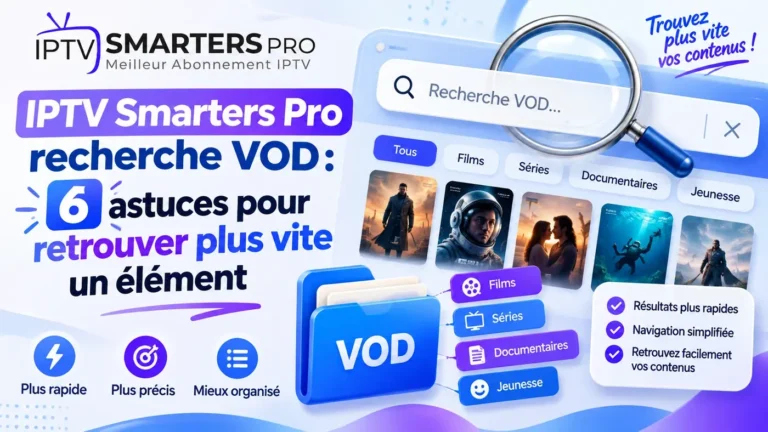
CommanderIPTV Smarters Pro recherche VOD concerne la fonction interne qui permet de retrouver plus rapidement un élément déjà présent dans l’interface du lecteur. Elle peut éviter de parcourir plusieurs écrans lorsque la zone VOD devient longue à naviguer.
IPTV Smarters Pro est un lecteur IPTV et ne fournit aucun film, série, chaîne ou contenu par lui-même. Ce guide concerne uniquement la recherche interne et les fonctions visibles du lecteur avec des sources légalement configurées par l’utilisateur.
L’objectif est donc de mieux utiliser le champ de recherche, de simplifier une requête lorsque nécessaire et de revenir facilement à la navigation normale après consultation des résultats visibles.
IPTV Smarters Pro recherche VOD : à quoi sert la recherche interne ?
La recherche interne sert principalement de raccourci de navigation. Lorsque parcourir plusieurs menus prend du temps, un champ ou une icône de recherche peut aider à filtrer les éléments déjà reconnus par le lecteur.
Dans IPTV Smarters Pro recherche VOD, il est important de conserver cette distinction : la fonction recherche dans l’interface existante. Elle ne fonctionne pas comme un moteur de recherche Web et n’ajoute pas de nouveaux contenus.
Pour comprendre l’ensemble de la structure, consultez d’abord le guide VOD IPTV Smarters Pro. Pour le rôle général de l’application, gardez également la page IPTV Smarters.
Vue rapide : repérez la recherche, commencez avec un terme court, simplifiez la saisie si nécessaire, lisez seulement les résultats visibles, revenez ensuite au parcours normal et gardez la recherche comme un raccourci.
1. Repérer le champ ou l’icône de recherche
La première étape consiste à identifier la commande de recherche lorsqu’elle apparaît dans l’interface. Selon l’appareil ou la version, elle peut être présentée sous forme d’icône, de bouton ou de champ de saisie.
Une bonne utilisation de IPTV Smarters Pro recherche VOD commence donc par l’observation. Il vaut mieux utiliser uniquement les fonctions visibles plutôt que chercher une option qui n’apparaît pas dans la version installée.
Icône
Repérez la commande visible associée à la recherche.
Champ
Vérifiez où saisir le terme lorsque le lecteur ouvre la zone dédiée.
Retour
Gardez en tête la commande permettant de quitter la recherche.
2. Commencer avec un terme court et précis
Une recherche trop longue peut être moins pratique à saisir, surtout avec une télécommande ou un clavier virtuel. Commencer simplement facilite les corrections.
Avec IPTV Smarters Pro recherche VOD, il est donc préférable de saisir un terme court correspondant aux informations déjà affichées ou reconnues dans l’interface.
- Commencer court Utilisez quelques caractères ou un terme simple avant d’allonger la requête.
- Vérifier la saisie Contrôlez les fautes éventuelles avant de modifier toute la recherche.
- Observer les résultats Laissez le lecteur afficher ce qu’il reconnaît dans l’interface.
- Préciser seulement si besoin Ajoutez davantage d’informations uniquement si la première requête reste trop large.
Pour un repère technique neutre sur ce type d’interface, consultez la documentation MDN sur les champs de recherche.
3. Simplifier la requête si aucun résultat n’apparaît
Une absence de résultat ne signifie pas nécessairement qu’un problème technique existe. Le terme peut simplement être trop long, différent de l’intitulé reconnu ou mal saisi.
Dans IPTV Smarters Pro recherche VOD, le bon réflexe consiste d’abord à simplifier. Effacez une partie du terme, vérifiez l’orthographe et relancez une recherche plus générale.
Recherche simple
Terme court, saisie claire et vérification progressive des résultats visibles.
Recherche compliquée
Requête très longue, plusieurs corrections successives et perte du repère initial.
4. Lire uniquement les résultats visibles dans le lecteur
Les résultats doivent toujours être interprétés comme des éléments de l’interface. Ils reflètent ce que le lecteur peut reconnaître dans la configuration utilisée au moment de la recherche.
Une utilisation correcte de IPTV Smarters Pro recherche VOD reste donc limitée aux résultats affichés dans l’application. La recherche ne confirme pas une disponibilité externe et ne promet pas l’accès à un élément particulier.
Résultat visible
Utilisez uniquement les informations affichées par le lecteur.
Aucune promesse
Ne transformez pas un résultat de recherche en garantie de disponibilité.
Navigation interne
Restez dans les menus et fonctions prévus par l’application.
5. Revenir à la navigation normale après une recherche
La recherche est un raccourci ponctuel. Une fois l’élément ou le repère souhaité trouvé, il est utile de savoir quitter la zone de recherche et revenir à la structure normale.
Dans une routine IPTV Smarters Pro recherche VOD, cette étape évite de rester bloqué dans un écran filtré et de croire que le reste de l’interface a disparu.
- Fermer la recherche Utilisez la commande visible ou le bouton retour de l’appareil.
- Retrouver la section Vérifiez que vous êtes revenu au niveau précédent de l’interface.
- Continuer normalement Reprenez le parcours à partir des menus visibles.
- Éviter les recherches répétées Si le chemin est désormais clair, utilisez directement la navigation normale.
Pour mieux structurer ces déplacements entre écrans, consultez IPTV Smarters Pro organisation VOD.
6. Combiner recherche et organisation VOD
La recherche est plus utile lorsqu’elle complète une navigation déjà comprise. Si l’utilisateur connaît les grandes sections du lecteur, il peut choisir rapidement entre parcourir les menus ou utiliser le champ de recherche.
Une bonne méthode IPTV Smarters Pro recherche VOD consiste donc à utiliser la navigation pour les parcours simples et la recherche lorsque le nombre d’étapes devient trop important.
Utiliser la navigation
Idéal lorsque la section souhaitée est proche et facile à retrouver.
Utiliser la recherche
Pratique lorsque parcourir manuellement plusieurs écrans devient moins efficace.
Si vous souhaitez ensuite retrouver un repère déjà consulté précédemment, le guide IPTV Smarters Pro historique VOD traite séparément cette fonction.
Recherche VOD : ce qu’il ne faut pas confondre
Le sujet IPTV Smarters Pro recherche VOD concerne uniquement un outil interne de navigation. Il ne s’agit pas d’un moteur destiné à rechercher des plateformes, des fournisseurs, des catalogues ou des contenus externes.
Le lecteur affiche seulement ce qu’il reconnaît dans une configuration légalement utilisée. Une recherche vide ou limitée ne doit donc pas être interprétée comme une panne ou comme une promesse de disponibilité.
Une bonne recherche doit rester simple et interne
Champ visible, terme court, requête simplifiée, lecture prudente des résultats et retour vers la navigation normale : ces réflexes permettent d’utiliser la recherche sans perdre ses repères.
Conclusion : bien utiliser IPTV Smarters Pro recherche VOD
IPTV Smarters Pro recherche VOD est surtout un raccourci de navigation. Elle permet de réduire les déplacements dans l’interface lorsque parcourir manuellement plusieurs menus devient moins pratique.
Les bons réflexes consistent à repérer le champ de recherche, commencer par un terme court, simplifier la requête si nécessaire, lire uniquement les résultats visibles, revenir ensuite à la navigation normale et combiner recherche et organisation de façon cohérente.
Pour retrouver les autres guides du site, revenez à l’accueil iptv smarters pro.