
Activez IPTV Smarters Pro rapidement avec support 7j/7.
CommanderIPTV Smarters Pro description problème consiste à expliquer clairement ce qui se passe dans l’application, sans diagnostic rapide, sans détails inutiles et sans partager de données sensibles.
IPTV Smarters Pro est un lecteur IPTV : il ne fournit aucun contenu par lui-même. La description du problème doit concerner uniquement l’application, l’appareil utilisé, l’écran visible, le message affiché et les actions déjà testées.
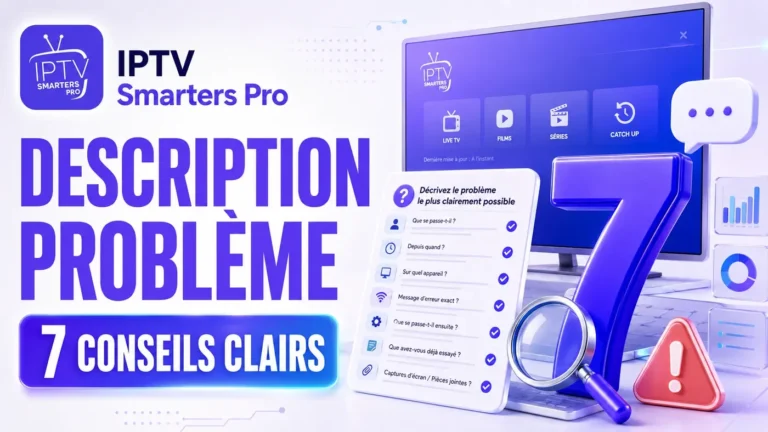
Ce guide présente 7 conseils clairs pour rédiger une description utile avant une demande d’aide, avec un contexte précis et une formulation facile à comprendre.
IPTV Smarters Pro description problème : pourquoi être précis ?
Une description vague ralentit souvent l’échange. Quand un utilisateur écrit seulement “ça ne marche pas”, il manque les informations principales : l’écran concerné, l’action faite, l’appareil utilisé et le message visible.
Avec IPTV Smarters Pro description problème, l’objectif est de décrire les faits. Il ne faut pas deviner la cause, promettre une solution ou transformer un message visible en diagnostic.
Pour la méthode globale, consultez Assistance IPTV Smarters Pro. Pour éviter les erreurs de rédaction, gardez aussi IPTV Smarters Pro demande d’aide.
Vue rapide : décrivez ce qui se passe, où cela apparaît, après quelle action, sur quel appareil, avec quel message visible, depuis quand et quelles vérifications ont déjà été faites.
1. Décrire ce qui se passe vraiment
Le premier conseil est de décrire ce qui est réellement visible. Il faut éviter les phrases trop générales et remplacer les impressions par des faits simples.
Une bonne IPTV Smarters Pro description problème commence par une observation : l’application affiche un message, une page ne s’ouvre pas, un menu ne répond pas, ou un élément attendu ne se voit pas.
Description vague
“Ça bug depuis hier.”
Description claire
“Le message apparaît après l’ouverture du menu principal sur Android TV.”
Si un message précis apparaît, notez-le sans le modifier avec l’aide de IPTV Smarters Pro message d’erreur.
2. Indiquer l’écran où le problème apparaît
L’écran concerné donne un contexte important. Un problème visible au lancement n’a pas le même sens qu’un problème affiché dans un profil, un menu, une page de réglage ou une autre zone de l’application.
Dans une IPTV Smarters Pro description problème, indiquez l’endroit où le souci apparaît. Cette précision évite de recevoir des réponses trop générales.
Lancement
Le problème apparaît dès l’ouverture de l’application.
Menu
Le problème apparaît après l’ouverture d’une section précise.
Réglage
Le problème apparaît après une modification visible.
Pour préparer toutes les informations utiles avant contact, consultez IPTV Smarters Pro support.
3. Expliquer l’action faite juste avant
Une description devient plus claire quand elle indique l’action faite juste avant le problème. Cette action peut être un clic, une ouverture de menu, un retour, un changement de profil ou une modification de réglage.
Une bonne méthode IPTV Smarters Pro description problème suit l’ordre réel des événements. D’abord l’action, puis le résultat visible.
- Action réalisée Dites ce que vous avez fait juste avant le souci.
- Écran précédent Indiquez où vous étiez dans l’application.
- Résultat visible Décrivez ce qui s’est affiché après l’action.
- Répétition possible Précisez si la même action provoque le même résultat.
4. Préciser l’appareil et la version utilisée
L’appareil et la version de l’application ajoutent un contexte utile. Une interface peut varier selon le modèle, le système ou la version de l’app.
Une IPTV Smarters Pro description problème doit donc mentionner le type d’appareil, le modèle si possible et la version de l’application si elle est visible.
- Type d’appareil TV, téléphone, tablette, boîtier ou ordinateur.
- Modèle Référence ou nom visible dans les paramètres si disponible.
- Système Plateforme utilisée si elle est connue.
- Version application Numéro ou indication visible dans les informations de l’app.
Pour détailler ces deux points, consultez IPTV Smarters Pro modèle appareil et IPTV Smarters Pro version application.
5. Noter le message visible si présent
Si un message est affiché, il doit être noté le plus exactement possible. Il ne faut pas le reformuler au point de changer son sens.
Dans une IPTV Smarters Pro description problème, le message visible doit être séparé de l’interprétation. Écrivez d’abord le texte affiché, puis ajoutez le contexte.
Texte exact
Recopiez le message comme il apparaît.
Écran concerné
Notez où le message s’affiche.
Capture utile
Ajoutez une image seulement si elle est propre et limitée.
Si vous ajoutez une image, suivez les conseils de IPTV Smarters Pro capture écran.
6. Dire depuis quand le problème existe
Le moment d’apparition peut aider à comprendre le contexte. Le problème peut être récent, ancien, intermittent ou visible seulement après un changement.
Une bonne IPTV Smarters Pro description problème indique depuis quand le souci existe, sans affirmer une cause si elle n’est pas confirmée.
- Date approximative Indiquez depuis quand le problème est visible.
- Changement récent Mentionnez une mise à jour ou une modification si elle a eu lieu.
- Fréquence Précisez si le souci arrive toujours, parfois ou seulement après une action.
- Contexte stable Dites si rien n’a changé avant l’apparition du problème.
7. Lister les vérifications déjà testées
La dernière étape consiste à lister ce qui a déjà été essayé. Cela évite les répétitions et rend le suivi plus clair.
Avec IPTV Smarters Pro description problème, il faut écrire les vérifications dans l’ordre réel. Évitez la phrase “j’ai tout essayé” si les étapes ne sont pas précisées.
- Première action Notez la première vérification effectuée.
- Résultat obtenu Indiquez si le résultat a changé ou non.
- Deuxième action Ajoutez les autres étapes dans l’ordre.
- Éléments non testés Ne dites pas qu’une action a été faite si ce n’est pas le cas.
Pour des conseils généraux sur la formulation d’une demande, vous pouvez aussi consulter le guide Mozilla pour poser une question d’assistance.
Exemple de description de problème claire
Une bonne description doit être courte, mais complète. Elle doit donner le contexte sans exposer de données privées.
Voici un exemple neutre de IPTV Smarters Pro description problème bien structurée :
Cette formulation fonctionne parce qu’elle donne les faits importants : appareil, version, écran, action précédente, message visible, durée et vérifications déjà testées.
Une description claire évite les messages flous
Écran concerné, action précédente, appareil, version, message visible, date et vérifications : ces éléments rendent une demande d’aide plus lisible.
Conclusion : réussir IPTV Smarters Pro description problème
IPTV Smarters Pro description problème doit rester claire, factuelle et prudente. Elle doit expliquer ce qui se passe, où cela apparaît, après quelle action et sur quel appareil.
La bonne méthode consiste à décrire les faits, indiquer l’écran, préciser l’action précédente, ajouter l’appareil et la version, noter le message visible, dire depuis quand le souci existe et lister les vérifications déjà testées.
Pour retrouver les autres guides, revenez à l’accueil iptv smarters pro ou consultez la page IPTV Smarters.