
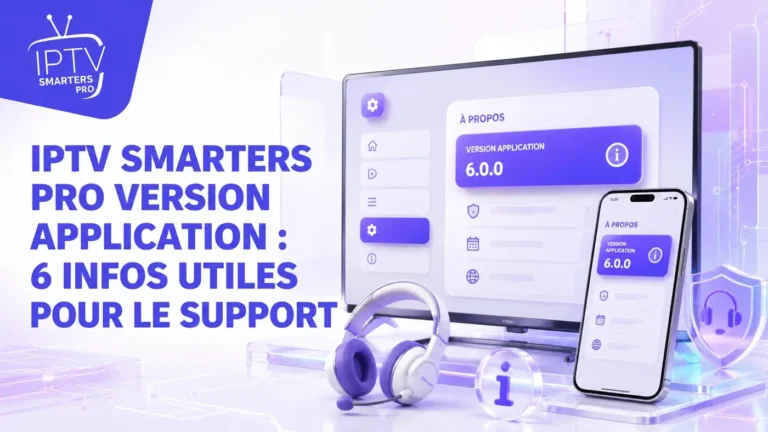
Activez IPTV Smarters Pro rapidement avec support 7j/7.
CommanderIPTV Smarters Pro version application est une information utile à noter avant une demande d’aide. Elle permet de préciser le contexte de l’app, surtout si un message visible, un changement récent ou un affichage différent apparaît.
IPTV Smarters Pro est un lecteur IPTV : il ne fournit aucun contenu par lui-même. La version application sert uniquement à préciser le contexte technique de l’app, sans promettre contenu, accès ou solution garantie.
Ce guide explique les 6 informations à associer à la version de l’application pour préparer un message clair, prudent et utile pour le support.
IPTV Smarters Pro version application : pourquoi la noter avant le support ?
La version de l’application aide à comprendre dans quel contexte le problème apparaît. Une interface peut changer après une mise à jour, un menu peut être déplacé, ou un message peut apparaître dans une version précise.
Avec IPTV Smarters Pro version application, le but n’est pas de dire que la version est forcément la cause. Elle sert plutôt à donner une information de contexte dans une demande d’aide.
Pour la méthode globale, consultez Assistance IPTV Smarters Pro. Pour la checklist complète avant contact, gardez aussi IPTV Smarters Pro support.
Vue rapide : notez le numéro de version, l’appareil utilisé, le système, le changement récent, le message visible et le contexte exact avant de conclure quoi que ce soit.
1. Relever le numéro de version affiché
La première information à relever est le numéro ou l’indication de version affichée. Cette donnée peut apparaître dans l’application, dans les informations système ou dans les paramètres de l’appareil selon la plateforme.
Une bonne note IPTV Smarters Pro version application doit rester simple : écrivez la version telle qu’elle apparaît, sans la modifier et sans deviner si elle est récente ou ancienne.
Version visible
Notez le numéro affiché si vous le trouvez.
Nom de l’app
Vérifiez que l’information concerne bien l’application utilisée.
Sans supposition
Ne concluez pas trop vite que la version est la cause du problème.
Si vous voulez un guide dédié à la recherche de cette information, consultez IPTV Smarters Pro vérifier version.
2. Associer la version à l’appareil utilisé
La version seule ne suffit pas toujours. Elle doit être associée à l’appareil utilisé, car une même version peut avoir une présentation différente selon l’environnement.
Dans une demande IPTV Smarters Pro version application, indiquez aussi le type d’appareil : TV, téléphone, tablette, boîtier ou ordinateur. Le modèle peut rendre le contexte encore plus clair.
- Type d’appareil Indiquez l’appareil utilisé au moment du problème.
- Modèle si disponible Notez la référence ou le nom visible dans les paramètres.
- Appareil principal Précisez si le problème arrive seulement sur cet appareil.
- Affichage particulier Mentionnez si l’écran semble différent sur cet appareil.
Pour préparer cette partie proprement, lisez IPTV Smarters Pro modèle appareil.
3. Préciser le système ou la plateforme
Le système ou la plateforme donne une deuxième couche de contexte. Une version d’application peut être utilisée sur Android, iOS, iPadOS, Windows, macOS, TV connectée ou autre environnement.
Une note IPTV Smarters Pro version application devient plus utile quand elle indique aussi la plateforme. Cela évite de mélanger des comportements visibles sur des appareils différents.
Information claire
“Application version X, utilisée sur Android TV, modèle indiqué dans les paramètres.”
Information incomplète
“J’ai la dernière version” sans appareil, sans système et sans message visible.
Pour une référence neutre sur la recherche d’informations d’app sur iPhone, vous pouvez consulter le guide Apple pour trouver les informations d’une app.
4. Indiquer si un changement récent a eu lieu
Une version peut devenir importante si quelque chose a changé récemment. Par exemple, l’application a pu être mise à jour, l’appareil a pu changer, ou un réglage a pu être modifié.
Dans une démarche IPTV Smarters Pro version application, notez le changement sans affirmer qu’il est forcément responsable. Il s’agit d’un indice de contexte, pas d’une preuve automatique.
- Mise à jour récente Indiquez si une mise à jour a eu lieu avant le changement observé.
- Modification de réglage Notez si vous avez changé une option dans l’application.
- Changement d’appareil Précisez si le souci apparaît sur un nouvel appareil.
- Date approximative Mentionnez depuis quand le comportement est visible.
Si le sujet concerne vraiment une mise à jour, consultez IPTV Smarters Pro mise à jour.
5. Relier la version au message visible
La version est plus utile si elle est reliée à un message visible. Si un message s’affiche, il faut noter le texte, l’écran concerné et l’action faite juste avant.
Une bonne note IPTV Smarters Pro version application ne dit pas seulement “version X”. Elle explique aussi ce qui se passe dans l’application et où le message apparaît.
Texte exact
Recopiez le message visible si un message apparaît.
Écran concerné
Notez le menu ou la zone où le message apparaît.
Action précédente
Indiquez ce que vous faisiez juste avant.
Pour cette étape, gardez le guide IPTV Smarters Pro message d’erreur.
6. Éviter de confondre version et solution garantie
Une erreur fréquente consiste à croire qu’une version explique tout. En réalité, la version est une information utile, mais elle ne garantit pas une correction, une récupération ou une solution immédiate.
Dans une demande IPTV Smarters Pro version application, il faut présenter la version comme un détail de contexte. Elle doit accompagner l’appareil, le message visible et les actions déjà testées.
- Éviter les conclusions rapides Ne dites pas que la version est la cause sans élément clair.
- Ne pas promettre de correction Une version différente ne garantit pas un résultat.
- Associer les informations Combinez version, appareil, message et contexte.
- Rester factuel Décrivez ce que vous voyez, pas ce que vous supposez.
Exemple de phrase pour transmettre la version
Une phrase simple suffit souvent. Elle doit contenir la version, l’appareil, le système si possible, le message visible et le moment où le problème apparaît.
Voici un exemple neutre de IPTV Smarters Pro version application bien formulé :
Cette phrase fonctionne parce qu’elle donne la version sans la transformer en diagnostic. Elle ajoute aussi les informations utiles qui évitent une demande trop vague.
La version aide seulement si le contexte est complet
Version, appareil, système, changement récent, message visible et action précédente : ensemble, ces éléments rendent la demande d’aide plus claire.
Conclusion : utiliser IPTV Smarters Pro version application correctement
IPTV Smarters Pro version application est une information utile pour le support, mais elle doit être accompagnée du modèle de l’appareil, du système, du message visible et du contexte exact.
La bonne méthode consiste à relever le numéro de version, l’associer à l’appareil, préciser la plateforme, indiquer un changement récent, relier la version au message affiché et éviter toute promesse de solution garantie.
Pour retrouver les autres guides, revenez à l’accueil iptv smarters pro ou consultez la page IPTV Smarters.