
Activez IPTV Smarters Pro rapidement avec support 7j/7.
CommanderIPTV Smarters Pro Play Store est une recherche utile pour les utilisateurs Android qui veulent vérifier la fiche application avant installation. Le Play Store peut afficher l’éditeur, la compatibilité, les permissions, les avis et certaines informations de sécurité.
IPTV Smarters Pro est un lecteur IPTV : il ne fournit aucun contenu par lui-même. Une vérification IPTV Smarters Pro Play Store sert uniquement à contrôler la fiche, l’appareil, les informations affichées et les signaux de confiance avant installation.
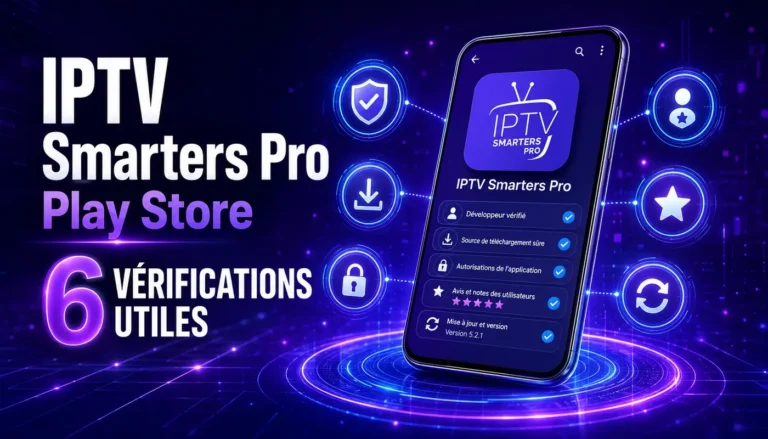
Ce guide présente 6 vérifications utiles côté Google Play, sans promettre que l’application est disponible partout ni conseiller de fichier externe. Pour une vision plus large, consultez le guide IPTV Smarters Pro sécurité.
IPTV Smarters Pro Play Store : pourquoi vérifier la fiche ?
La fiche Play Store donne plusieurs informations utiles avant installation. Elle peut indiquer l’éditeur, les appareils compatibles, les autorisations, les mises à jour, les avis et certains éléments liés à la confidentialité.
Une recherche IPTV Smarters Pro Play Store doit donc être traitée comme une vérification, pas comme une garantie. La disponibilité peut varier selon l’appareil, la région, la version Android ou les règles du store.
Le bon réflexe consiste à lire la fiche avant de cliquer. Si les informations semblent floues, contradictoires ou absentes, il vaut mieux vérifier davantage avant d’installer.
Diagnostic rapide : vérifiez la fiche Google Play, l’éditeur, les permissions, la compatibilité et les avis récents avant d’installer. Ne confondez pas disponibilité sur store et contenu fourni par l’application.
1. Vérifier la disponibilité selon l’appareil
La disponibilité d’une application sur Google Play peut dépendre de l’appareil utilisé. Une fiche peut apparaître sur un téléphone, mais pas sur une TV, une tablette ou un autre appareil Android selon la compatibilité.
Pour IPTV Smarters Pro Play Store, il faut donc vérifier la fiche depuis l’appareil concerné. Si l’application n’apparaît pas, cela peut venir du système, de la région, du modèle, de la version Android ou de la compatibilité indiquée par le store.
Appareil utilisé
Une disponibilité peut varier entre téléphone, tablette, TV ou boîtier Android.
Version système
Une version Android trop ancienne peut limiter l’affichage ou l’installation.
Région du store
Certaines fiches peuvent varier selon le pays ou les paramètres du compte.
2. Contrôler l’éditeur affiché sur Google Play
L’éditeur affiché sur Google Play est un signal important. Avant installation, regardez si le nom de l’éditeur est visible, cohérent et associé à une fiche claire.
Une recherche IPTV Smarters Pro Play Store ne doit pas se limiter au nom de l’application. Des noms proches peuvent exister, et une copie peut utiliser une description ambiguë. L’éditeur aide à éviter cette confusion.
- Nom de l’éditeur Vérifiez s’il est clairement affiché sur la fiche Google Play.
- Description cohérente La fiche doit présenter l’application comme un lecteur, sans promesse confuse.
- Informations de contact Certains détails de fiche peuvent aider à évaluer le sérieux de la page.
- Absence de confusion Méfiez-vous des noms trop proches ou des fiches qui mélangent plusieurs promesses.
Pour approfondir ce point, consultez le guide IPTV Smarters Pro source officielle, qui explique comment reconnaître une source claire avant installation.
3. Lire les avis, notes et informations récentes
Les avis et notes ne prouvent pas tout, mais ils peuvent donner des indices. Regardez les avis récents, les remarques sur la compatibilité, les problèmes signalés et la manière dont la fiche évolue dans le temps.
Dans une vérification IPTV Smarters Pro Play Store, les avis doivent être lus avec prudence. Un avis isolé ne suffit pas, mais plusieurs retours similaires peuvent aider à comprendre une tendance ou un problème récurrent.
4. Vérifier les permissions et la sécurité des données
Google Play peut afficher des informations sur les autorisations et la sécurité des données. Ces éléments aident à comprendre ce que l’application peut demander à l’appareil ou déclarer dans sa fiche.
Pour IPTV Smarters Pro Play Store, lisez ces informations avant installation. Une permission doit rester compréhensible et liée au rôle du lecteur. Si une demande paraît excessive ou mal expliquée, vérifiez avant de continuer.
Le guide IPTV Smarters Pro permissions détaille les autorisations à contrôler avant et après installation.
Permission lisible
Une permission claire aide à comprendre le fonctionnement de l’application.
Permission à vérifier
Une demande inhabituelle mérite une lecture plus attentive.
5. Utiliser Play Protect comme signal de prudence
Play Protect est un outil de sécurité intégré à l’environnement Google Play. Il peut contribuer à vérifier les applications et à signaler certains risques selon les contrôles disponibles sur l’appareil.
Dans une démarche IPTV Smarters Pro Play Store, Play Protect doit être vu comme un signal utile, pas comme une promesse de sécurité absolue. Il complète la lecture de la fiche, des permissions et de l’éditeur.
Vous pouvez consulter le guide Google Play Protect pour comprendre le fonctionnement général de cette protection côté Google Play.
6. Éviter les pages qui imitent Google Play
Certaines pages peuvent imiter l’apparence d’un store ou utiliser des boutons qui ressemblent à un téléchargement officiel. Il faut toujours vérifier l’adresse, le contexte de la page et les informations affichées avant de cliquer.
Une recherche IPTV Smarters Pro Play Store doit mener vers une fiche claire, pas vers une page pleine de redirections, de faux boutons ou de promesses liées au contenu. Si la page paraît confuse, fermez-la et revenez à une source plus lisible.
Si vous soupçonnez une copie ou une page ambiguë, le guide IPTV Smarters Pro fausse application explique les signes à repérer.
Que faire si l’application n’apparaît pas ?
Si l’application n’apparaît pas dans Google Play, évitez de conclure trop vite. Vérifiez d’abord l’appareil utilisé, la région du compte, la version Android et la compatibilité. La disponibilité peut varier selon plusieurs paramètres.
Ne passez pas directement vers un fichier externe sans vérifier les risques. Si vous devez comprendre les APK, lisez d’abord les règles de prudence. Le but est de garder une installation propre et cohérente.
Pour comprendre le rôle général du lecteur, consultez la page iptv smarters. Vous pouvez aussi revenir à l’accueil iptv smarters pro pour retrouver les autres guides du site.
Google Play aide à vérifier, pas à deviner
Avant installation, regardez la fiche, l’éditeur, la compatibilité, les avis récents, les permissions et les signaux de sécurité. Une installation prudente commence par une lecture attentive.
Conclusion : vérifier IPTV Smarters Pro Play Store avec méthode
IPTV Smarters Pro Play Store se vérifie avec une méthode simple : disponibilité selon l’appareil, éditeur affiché, avis récents, permissions, Play Protect et prudence face aux pages qui imitent un store.
Cette méthode évite de confondre une fiche Play Store avec un fichier externe ou une page qui copie l’apparence d’un store. Elle aide aussi à garder une installation plus propre côté Android.
Avant de valider l’installation, prenez quelques minutes pour lire les informations disponibles. Une fiche claire et cohérente reste le meilleur point de départ.