
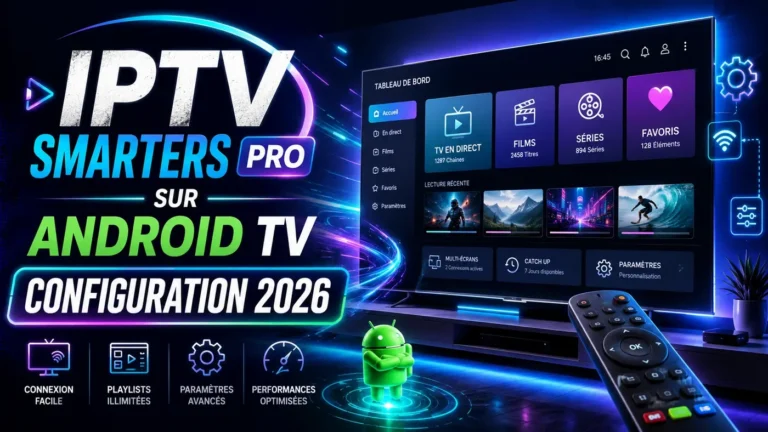
Activez IPTV Smarters Pro rapidement avec support 7j/7.
CommanderIPTV Smarters Pro sur Android TV demande une configuration propre, surtout au moment de l’installation, de la saisie des informations d’accès et du chargement des listes. Android TV peut offrir une interface pratique, mais quelques détails peuvent créer des erreurs si les réglages sont faits trop vite.
IPTV Smarters Pro est un lecteur IPTV : sur Android TV, il sert à lire un accès compatible ajouté par l’utilisateur et ne fournit aucun contenu par lui-même. L’application dépend donc de l’accès, du support Android TV, de la connexion et de la méthode utilisée.
Dans ce guide, vous allez voir comment utiliser IPTV Smarters Pro sur Android TV avec méthode, quoi vérifier avant le support et comment éviter les confusions avec une Smart TV classique ou un problème de playlist.
IPTV Smarters Pro sur Android TV : ce qu’il faut vérifier avant configuration
Avant de configurer l’application, vérifiez que votre appareil fonctionne bien sous Android TV, que l’application est installée correctement et que la connexion internet est stable. Une box Android TV, une télévision Android TV et un boîtier compatible peuvent offrir des expériences différentes.
La configuration ne dépend pas uniquement du lecteur. Elle dépend aussi de la télécommande, de l’espace disponible, des autorisations de l’application et de la façon dont Android TV gère les applications installées.
Pour reprendre le parcours complet depuis la base, consultez le guide central sur la configuration IPTV Smarters Pro.
Réponse rapide : pour utiliser IPTV Smarters Pro sur Android TV, vérifiez l’installation, les autorisations, les informations d’accès, la connexion réseau et le chargement des listes avant de modifier les réglages.
Pourquoi Android TV peut changer l’expérience d’utilisation ?
Android TV peut changer l’expérience parce que l’interface, les menus, les autorisations et la navigation ne sont pas toujours les mêmes que sur une Smart TV classique. Certains appareils Android TV sont rapides, d’autres sont plus limités.
IPTV Smarters Pro sur Android TV peut donc fonctionner très bien sur un support et être plus lent sur un autre. Le système, la mémoire disponible, la version installée et la connexion influencent directement l’usage.
Interface Android TV
Les menus peuvent être plus proches d’une box que d’une télévision connectée classique.
Autorisations
Certaines actions peuvent dépendre des droits accordés à l’application.
Mémoire du boîtier
Un appareil saturé peut ralentir l’ouverture ou le chargement des listes.
Connexion réseau
Le Wi-Fi ou le câble réseau influence la stabilité pendant l’usage.
Pour une définition générale du système, vous pouvez consulter cette ressource explicative sur Android TV.
1. Vérifier l’installation et les autorisations de l’application
La première étape consiste à vérifier que l’application est installée depuis une méthode adaptée à votre support Android TV. Une installation incomplète, une version mal ouverte ou une autorisation manquante peut provoquer des blocages.
Avant de chercher un problème d’accès, observez si l’application s’ouvre normalement, si les menus répondent correctement et si l’appareil ne manque pas d’espace. Un problème système peut parfois ressembler à une erreur de configuration.
2. Saisir les informations d’accès sans erreur
Sur Android TV, la saisie se fait souvent avec une télécommande ou un clavier à l’écran. Cela peut créer des erreurs dans le serveur, le nom d’utilisateur, le mot de passe ou le lien selon la méthode utilisée.
Avant de conclure que IPTV Smarters Pro sur Android TV ne fonctionne pas, relisez chaque champ. Les erreurs les plus fréquentes viennent d’un caractère manquant, d’un espace caché ou d’un mot de passe mal retapé.
- Contrôler le serveur Vérifiez que l’adresse est complète, sans caractère ajouté ou supprimé.
- Relire le nom d’utilisateur Comparez chaque lettre et chaque chiffre avec les informations reçues.
- Retaper le mot de passe Si le champ est masqué, effacez-le puis saisissez-le à nouveau lentement.
- Éviter les espaces invisibles Un espace avant ou après un champ peut suffire à provoquer une erreur.
3. Contrôler la connexion réseau sur Android TV
Une connexion instable peut ralentir l’application, retarder le chargement des listes ou créer des blocages intermittents. Sur Android TV, le Wi-Fi peut être moins stable si l’appareil est loin du routeur ou placé derrière un meuble.
Testez d’abord l’ouverture de l’application, puis le chargement des catégories. Si tout fonctionne mieux avec une connexion plus stable, le problème ne vient peut-être pas des réglages de l’application.
Wi-Fi faible
Le signal peut ralentir le chargement si l’appareil est loin du routeur.
Réseau saturé
Plusieurs appareils connectés peuvent réduire la stabilité disponible.
Appareil ancien
Une box ancienne peut charger les menus et les listes plus lentement.
Relance propre
Un redémarrage peut aider Android TV à repartir sur une session plus stable.
4. Vérifier le chargement des listes et catégories
Après la connexion, les catégories peuvent prendre un moment avant de s’afficher. Sur certains supports Android TV, le premier chargement peut être plus long, surtout si l’appareil manque de mémoire ou si la connexion varie.
Si les listes restent vides, lentes ou incomplètes, consultez le guide sur la playlist IPTV Smarters Pro. Il permet de distinguer un problème de chargement de listes d’une erreur de connexion.
Diagnostic utile : si l’application accepte l’accès mais que les catégories ne s’affichent pas bien, le problème se situe souvent après la connexion : chargement, réseau, appareil ou organisation des listes.
5. Redémarrer Android TV avant de modifier les réglages
Avant de supprimer un profil ou de changer plusieurs paramètres, redémarrez Android TV. Certains appareils gardent des applications ouvertes en arrière-plan, ce qui peut provoquer des lenteurs ou des comportements irréguliers.
Fermez l’application, redémarrez le support, puis testez une seule étape à la fois : ouverture, connexion, chargement des catégories, navigation. Cette méthode évite de modifier inutilement une configuration correcte.
Si vous comparez Android TV avec une télévision connectée plus générale, l’article IPTV Smarters Pro sur Smart TV peut aider à faire la différence entre les deux contextes.
Avant de refaire toute la configuration
Android TV ajoute ses propres contraintes : autorisations, mémoire, télécommande, réseau et version installée. Pour garder le bon contexte sur le lecteur utilisé, la page iptv smarters peut compléter ce diagnostic sans mélanger Android TV avec les autres supports.
IPTV Smarters Pro sur Android TV : que préparer avant le support ?
Avant de contacter le support, préparez un résumé centré sur Android TV. Indiquez le type d’appareil, la méthode d’installation, le message affiché, l’étape exacte du blocage et si les listes apparaissent totalement, partiellement ou pas du tout.
Pour un problème IPTV Smarters Pro sur Android TV, précisez aussi si l’appareil est connecté en Wi-Fi ou par câble, si le redémarrage a été essayé, et si le même accès fonctionne sur un autre support.
Ne publiez pas vos identifiants dans un commentaire ou un espace visible. Le support a surtout besoin de comprendre le support Android TV, le comportement observé et les tests déjà faits.
Pour revenir au service principal et aux guides liés au lecteur, vous pouvez utiliser la page iptv smarters pro comme point de repère.
Conclusion : configurer IPTV Smarters Pro sur Android TV proprement
IPTV Smarters Pro sur Android TV se configure mieux quand chaque étape est vérifiée calmement : installation, autorisations, informations d’accès, connexion réseau, chargement des listes et redémarrage de l’appareil.
Android TV peut être plus flexible qu’une Smart TV classique, mais cette flexibilité demande aussi plus d’attention aux détails techniques du support. Une saisie propre et une connexion stable évitent beaucoup d’erreurs.
En préparant les bonnes informations avant le support, vous gagnez du temps et vous évitez de confondre une erreur d’accès, un souci réseau ou un problème propre à l’appareil Android TV.