
Activez IPTV Smarters Pro rapidement avec support 7j/7.
CommanderIPTV Smarters Pro piste audio VOD concerne les pistes sonores que le lecteur peut reconnaître pendant une lecture. Lorsque plusieurs options apparaissent, l’utilisateur peut généralement sélectionner la piste ou la langue audio visible qui lui convient.
IPTV Smarters Pro est un lecteur IPTV et ne fournit aucun film, série, chaîne ou contenu par lui-même. Ce guide concerne uniquement les pistes audio reconnues et les réglages visibles du lecteur avec des sources légalement configurées par l’utilisateur.
L’objectif est de rester uniquement sur le choix audio : repérer le menu, observer les pistes proposées, sélectionner une option visible et distinguer clairement cette fonction d’un problème de son ou de synchronisation.
IPTV Smarters Pro piste audio VOD : à quoi sert cette option ?
Une piste audio correspond à un flux sonore reconnu par le lecteur pendant une lecture. Dans certaines situations, une seule piste apparaît. Dans d’autres, plusieurs options peuvent être présentées avec une langue ou un intitulé différent.
Dans IPTV Smarters Pro piste audio VOD, l’utilisateur ne doit se baser que sur les options réellement affichées dans le lecteur. La présence du menu audio ne signifie pas automatiquement que plusieurs langues sont disponibles.
Pour comprendre l’ensemble de la navigation à la demande, consultez le guide VOD IPTV Smarters Pro. Pour une présentation plus générale de l’application, gardez également la page IPTV Smarters.
Vue rapide : ouvrez le menu audio, vérifiez les pistes visibles, choisissez une langue lorsqu’elle est proposée, testez le son, puis revenez au réglage précédent si l’option sélectionnée ne correspond pas à votre préférence.
1. Repérer le menu audio pendant la lecture
La première étape consiste à identifier le bouton ou la zone de réglages audio visible pendant la lecture. Son emplacement peut varier selon l’appareil, la version ou la disposition des commandes.
Une utilisation simple de IPTV Smarters Pro piste audio VOD commence par les commandes normales du lecteur. Il est préférable de rester dans le menu audio visible plutôt que de modifier des paramètres plus avancés sans raison.
Commande visible
Repérez l’icône ou le menu associé aux réglages audio.
Menu lecture
Vérifiez les options proposées pendant la lecture en cours.
Retour simple
Gardez en tête comment fermer le menu et revenir à la lecture.
2. Vérifier les pistes audio disponibles
Une fois le menu ouvert, le lecteur peut présenter une ou plusieurs pistes audio reconnues. L’utilisateur doit simplement observer les intitulés visibles et éviter de supposer qu’une autre piste existe si elle n’est pas affichée.
Dans IPTV Smarters Pro piste audio VOD, la liste présentée par le lecteur est le principal repère. Elle peut contenir une langue, un numéro de piste ou un intitulé technique selon les informations reconnues.
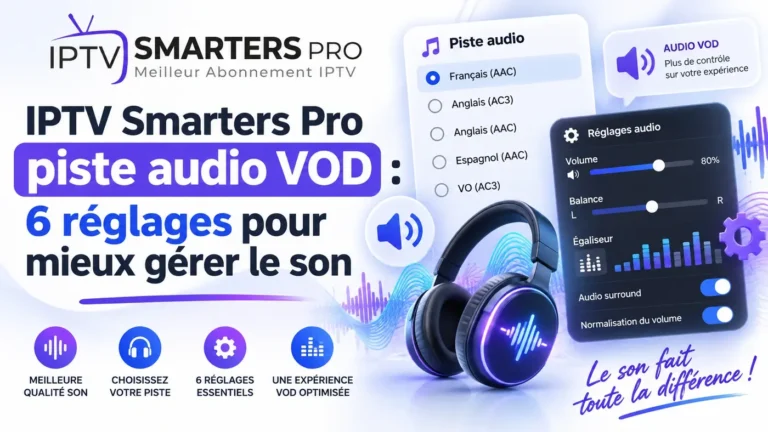
Exemple visuel neutre d’un menu audio :
- Ouvrir les options Utilisez uniquement le menu audio visible dans le lecteur.
- Lire les intitulés Observez les informations affichées pour chaque piste.
- Choisir une piste Sélectionnez uniquement une option réellement proposée.
- Revenir à la lecture Vérifiez simplement le résultat après la sélection.
Pour un repère technique neutre sur la notion de pistes audio dans un média, consultez la spécification WHATWG sur les pistes audio des médias.
3. Choisir une langue visible dans le lecteur
Certaines pistes peuvent être accompagnées d’un nom de langue ou d’un code visible. Dans ce cas, l’utilisateur peut sélectionner l’option qui correspond à sa préférence.
Une bonne utilisation de IPTV Smarters Pro piste audio VOD consiste à choisir parmi les langues réellement affichées, puis à revenir à la lecture pour vérifier que la piste correspond bien à l’option sélectionnée.
Langue clairement indiquée
Sélectionnez la piste puis vérifiez le son pendant quelques secondes.
Intitulé peu clair
Testez uniquement les pistes visibles sans supposer leur langue avant lecture.
4. Tester la piste sélectionnée
Après avoir choisi une piste, il est utile d’écouter quelques secondes afin de confirmer que le choix correspond à la préférence de l’utilisateur. Aucun réglage supplémentaire n’est nécessaire si le résultat convient.
Dans IPTV Smarters Pro piste audio VOD, ce test sert uniquement à confirmer la sélection. Il ne s’agit pas d’un diagnostic de qualité sonore ou de synchronisation.
- Sélectionner la piste Utilisez l’option visible dans le menu audio.
- Revenir à la lecture Écoutez quelques secondes pour vérifier le choix.
- Changer si nécessaire Revenez au menu si une autre piste visible convient mieux.
- Garder le choix simple Ne modifiez rien d’autre lorsque la piste sélectionnée fonctionne comme souhaité.
Si vous reprenez une lecture déjà commencée, le guide IPTV Smarters Pro reprise VOD traite séparément du point d’arrêt et de la continuité.
5. Distinguer piste audio et sous-titres VOD
Les menus audio et sous-titres peuvent être proches, mais ils ne remplissent pas le même rôle. Une piste audio modifie le son choisi dans le lecteur, tandis qu’une piste de sous-titres affiche du texte à l’écran.
Piste audio VOD
Sélection d’une piste sonore ou d’une langue audio visible.
Sous-titres VOD
Sélection d’une piste de texte affichée à l’écran.
Avec IPTV Smarters Pro piste audio VOD, l’article reste donc limité au son. Pour la partie texte, consultez IPTV Smarters Pro sous-titres VOD.
6. Que faire si une seule piste est disponible ?
Si le lecteur n’affiche qu’une seule piste, il n’y a simplement aucun choix supplémentaire à effectuer dans ce menu. Cette situation ne doit pas être considérée automatiquement comme une panne.
Dans IPTV Smarters Pro piste audio VOD, le bon réflexe consiste à rester sur ce que l’interface présente. Si une seule option apparaît, utilisez-la normalement et continuez la navigation.
Une seule option
Le lecteur ne présente qu’une piste sélectionnable à ce moment.
Pas de changement inutile
Évitez de modifier plusieurs réglages pour chercher une autre piste.
Continuer normalement
Revenez simplement à la lecture avec l’option reconnue.
Piste audio VOD : ne pas confondre avec un problème de son
Le sujet IPTV Smarters Pro piste audio VOD concerne uniquement la sélection d’une piste sonore reconnue. Il ne traite pas des problèmes de synchronisation, d’un son décalé ou d’un dépannage technique.
Si une piste est visible mais que le son présente un comportement anormal, cela relève d’un autre sujet. Ici, le seul objectif est de comprendre comment choisir entre les options audio proposées par le lecteur.
Une piste audio doit rester simple à sélectionner
Repérer le menu, lire les options visibles, choisir une langue lorsqu’elle est indiquée, tester la piste puis distinguer clairement audio et sous-titres permet de garder une expérience simple.
Conclusion : bien utiliser IPTV Smarters Pro piste audio VOD
IPTV Smarters Pro piste audio VOD permet de sélectionner une piste sonore lorsque plusieurs options sont reconnues et présentées dans l’interface du lecteur.
Les bons réflexes consistent à repérer le menu audio, vérifier les pistes visibles, choisir une langue lorsqu’elle est indiquée, tester la sélection, distinguer piste audio et sous-titres, puis continuer normalement si une seule option est disponible.
Pour retrouver les autres guides du site, revenez à l’accueil iptv smarters pro.