
Activez IPTV Smarters Pro rapidement avec support 7j/7.
CommanderIPTV Smarters Pro sous-titres VOD concerne les pistes de texte que le lecteur peut reconnaître et afficher pendant une lecture. Lorsque plusieurs options sont visibles, l’utilisateur peut généralement activer une piste, choisir une langue disponible ou désactiver les sous-titres.
IPTV Smarters Pro est un lecteur IPTV et ne fournit aucun film, série, chaîne ou contenu par lui-même. Ce guide concerne uniquement les sous-titres reconnus et les réglages visibles du lecteur avec des sources légalement configurées par l’utilisateur.
L’objectif est de rester sur les fonctions du lecteur : repérer le menu, vérifier les pistes disponibles, choisir une langue visible, contrôler la lisibilité et distinguer clairement sous-titres et piste audio.
IPTV Smarters Pro sous-titres VOD : comment fonctionne cette option ?
Les sous-titres correspondent à une piste de texte associée à une lecture lorsque cette piste est présente et reconnue. Le lecteur peut alors proposer une commande permettant de l’activer ou de la désactiver.
Dans IPTV Smarters Pro sous-titres VOD, l’utilisateur doit surtout observer ce que l’interface propose réellement. Une piste ne doit pas être considérée comme disponible simplement parce qu’une option de sous-titres existe dans le lecteur.
Pour replacer cette fonction dans l’ensemble de la section à la demande, consultez le guide VOD IPTV Smarters Pro. Pour le fonctionnement général du lecteur, gardez aussi la page IPTV Smarters.
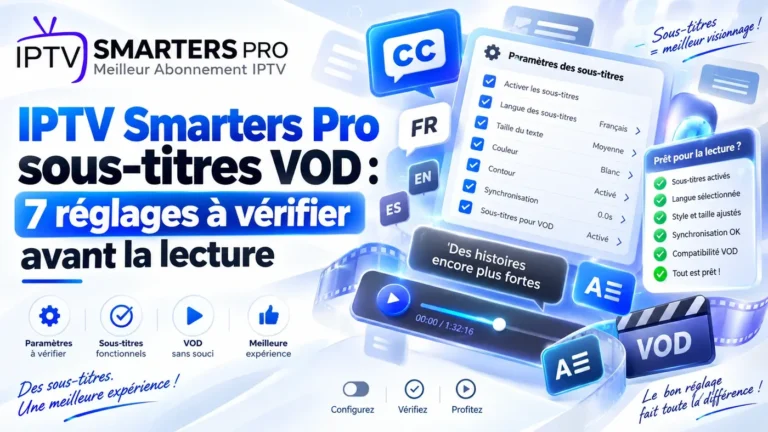
Vue rapide : ouvrez le menu de sous-titres, vérifiez les pistes visibles, choisissez la langue souhaitée lorsqu’elle existe, contrôlez la lisibilité et désactivez la piste si elle n’est pas nécessaire.
1. Repérer le menu des sous-titres
La première étape consiste à identifier le bouton ou le menu associé aux sous-titres pendant la lecture. Selon l’appareil ou la version du lecteur, cette commande peut apparaître dans une barre de lecture, un menu secondaire ou une zone de réglages.
Une utilisation simple de IPTV Smarters Pro sous-titres VOD commence donc par les commandes visibles. Il n’est pas utile d’ouvrir plusieurs réglages avancés si le lecteur présente déjà une option dédiée.
Icône visible
Repérez le bouton ou l’intitulé associé aux sous-titres.
Menu lecture
Vérifiez les options disponibles dans les commandes normales du lecteur.
Retour facile
Gardez en tête comment fermer le menu sans interrompre inutilement la navigation.
2. Vérifier les pistes disponibles
Une fois le menu ouvert, le lecteur peut présenter zéro, une ou plusieurs pistes reconnues. La liste visible est le seul repère à utiliser pour savoir quelles options sont disponibles.
Dans IPTV Smarters Pro sous-titres VOD, il ne faut donc pas supposer qu’une langue ou une piste particulière existe. Si elle n’apparaît pas dans le menu, le lecteur ne la présente pas comme option utilisable dans cette situation.
- Ouvrir le menu Accédez uniquement aux options de sous-titres visibles.
- Lire la liste Observez les pistes reconnues par le lecteur.
- Choisir une option Sélectionnez uniquement une piste réellement affichée.
- Tester l’affichage Revenez à la lecture pour vérifier le résultat.
3. Choisir la langue visible dans le lecteur
Lorsque plusieurs pistes sont présentes, elles peuvent être identifiées par une langue, un code ou un intitulé visible. Le choix doit rester basé sur ces informations affichées dans l’interface.
Une bonne utilisation de IPTV Smarters Pro sous-titres VOD consiste à sélectionner la piste correspondant à la préférence de l’utilisateur, puis à vérifier le texte directement pendant la lecture.
Piste clairement identifiée
Choisissez la langue visible puis vérifiez le résultat à l’écran.
Piste peu claire
Testez uniquement les options reconnues sans supposer leur contenu avant affichage.
Les pistes de texte synchronisées sont un principe courant dans les lecteurs multimédias. Pour un repère technique neutre, consultez la spécification W3C WebVTT pour les pistes de texte synchronisées.
4. Contrôler la lisibilité du texte
Un sous-titre visible doit rester facile à lire. Le contraste avec l’image, la taille perçue et la position du texte peuvent influencer le confort, même si toutes ces options ne sont pas modifiables dans chaque version du lecteur.
Dans IPTV Smarters Pro sous-titres VOD, il faut simplement observer le rendu réel. Si une option d’affichage est proposée, testez-la avec prudence et gardez le réglage qui reste le plus lisible.
Exemple visuel neutre d’un texte affiché pendant une lecture.
Sous-titre lisible et contrastéContraste
Le texte doit rester suffisamment distinct de l’image.
Taille
Vérifiez que la lecture reste confortable depuis votre position habituelle.
Position
Observez si le texte reste visible sans gêner les commandes du lecteur.
5. Activer ou désactiver les sous-titres proprement
Les sous-titres ne sont pas nécessaires à chaque session. Une piste peut généralement être activée lorsqu’elle est utile puis désactivée depuis le même menu si l’utilisateur préfère continuer sans texte.
Avec IPTV Smarters Pro sous-titres VOD, cette opération doit rester simple : ouvrir le menu, choisir la piste ou l’option de désactivation, puis revenir à la lecture.
- Ouvrir les commandes Affichez le menu de lecture prévu par l’application.
- Choisir la piste Activez uniquement une option visible dans la liste.
- Vérifier le texte Revenez à la lecture pour confirmer l’affichage.
- Désactiver si nécessaire Utilisez l’option prévue lorsque vous ne souhaitez plus afficher de sous-titres.
Si vous revenez sur une lecture déjà commencée, le guide IPTV Smarters Pro reprise VOD traite séparément le point d’arrêt et la continuité.
6. Distinguer sous-titres VOD et piste audio
Les deux menus peuvent apparaître proches dans l’interface, mais leur fonction est différente. Les sous-titres concernent une piste de texte affichée à l’écran. Une piste audio concerne le son ou la langue audio reconnue par le lecteur.
Sous-titres VOD
Texte synchronisé visible à l’écran lorsqu’une piste est disponible.
Piste audio VOD
Choix d’une piste sonore ou d’une langue audio reconnue par le lecteur.
Dans IPTV Smarters Pro sous-titres VOD, il faut donc rester uniquement sur les réglages de texte. Le choix du son sera traité séparément dans le guide IPTV Smarters Pro piste audio VOD.
7. Que faire si aucune piste n’apparaît ?
Si aucune piste n’est visible dans le menu, il ne faut pas immédiatement considérer cela comme une panne. Le lecteur peut simplement ne reconnaître aucune piste de sous-titres pour cette lecture.
Avec IPTV Smarters Pro sous-titres VOD, le bon réflexe consiste à rester sur l’interface : fermez le menu, revenez à la lecture et utilisez les autres fonctions normalement. Évitez les manipulations profondes uniquement pour forcer l’apparition d’une piste.
Réflexe simple : aucune piste visible = aucune option de sous-titres à sélectionner dans ce menu à ce moment. Continuez la navigation sans modifier inutilement d’autres réglages.
Sous-titres VOD : ce qu’il ne faut pas confondre
Le sujet IPTV Smarters Pro sous-titres VOD concerne uniquement les pistes de texte reconnues par le lecteur, leur langue visible et leur affichage.
Il ne s’agit pas d’un guide pour chercher des fichiers de sous-titres sur Internet, télécharger des pistes externes ou retrouver du contenu. L’objectif reste strictement lié aux options déjà visibles dans le lecteur.
Des sous-titres utiles doivent rester simples à gérer
Repérer le menu, vérifier les pistes visibles, choisir une langue reconnue, contrôler la lisibilité et savoir désactiver le texte permet de garder une expérience claire.
Conclusion : bien utiliser IPTV Smarters Pro sous-titres VOD
IPTV Smarters Pro sous-titres VOD permet de gérer une piste de texte lorsque celle-ci est reconnue et proposée dans l’interface du lecteur.
Les bons réflexes consistent à repérer le menu, vérifier les pistes disponibles, choisir une langue visible, contrôler la lisibilité, activer ou désactiver proprement les sous-titres et distinguer cette fonction du choix d’une piste audio.
Pour retrouver les autres guides du site, revenez à l’accueil iptv smarters pro.